
Motion Control mit KI
Lade ein Foto und ein Bewegungsvideo hoch. Motion Control KI lässt die Figur auf deinem Foto jeden Tanzschritt, jede Geste und jede Miene aus dem Clip nachmachen.
Hier erscheint dein Ergebnis
Lade ein Foto deiner Figur und ein kurzes Bewegungsvideo hoch – die Figur übernimmt genau die Bewegung aus deinem Clip. Die Kosten richten sich nach der Clip-Länge und stehen auf dem Button, bevor du startest.
Beispiele für Motion Control mit KI
Jedes Ergebnis unten ist aus einem Foto und einem Bewegungsvideo entstanden. Die Figur übernimmt jede Bewegung aus dem Video und bleibt in der Szene ihres Fotos. Der Button lädt dasselbe Foto, dieselbe Bewegung und dieselben Einstellungen oben in den Arbeitsbereich.
Ein Fuchs-Maskottchen tanzt mit den Händen
Ein 3D-Maskottchen macht einen Handtanz aus einem Video Bewegung für Bewegung nach, in seinem eigenen Café. Gesicht und Mund bewegen sich mit.
Lachen und Gesten im Sitzen
Ein Clip im Sitzen mit Lachen, Nicken und Handgesten, nachgespielt von einem anderen Mann in seinem Wohnzimmer. Video und Foto zeigen beide den Oberkörper.
Eine Boxerin teilt Schläge aus
Schläge, Ausweichbewegungen und Drehungen aus einem Workout-Clip, übertragen auf eine Boxerin im Ring eines Boxstudios. Video und Foto zeigen jeweils alles ab den Knien aufwärts.
Videovorlagen mit derselben Bewegungsübertragung
Die BAD-Challenge aus einem einzigen Foto
Aus einem Foto im Park wird das komplette ATEEZ-BAD-Tanzvideo, samt Song.
Vorlage verwendenEin Anime-Idol auf der Bühne
Eine Anime-Figur aus einem einzigen Bild tanzt eine Idol-Choreografie wie auf der Bühne.
Vorlage verwenden
So erstellst du ein Motion-Control-Video
- 1.
Foto hochladen
Eine Person oder Figur, Kopf und Körper im Bild. Echte Personen, Anime- und 3D-Figuren funktionieren alle.
- 2.
Bewegung hinzufügen
Lade ein Video der Bewegung mit 3–30 Sekunden hoch oder wähle eine der fertigen Bewegungen unter dem Upload-Feld.
- 3.
Modell wählen und generieren
Wähle Kling 3.0 oder Kling 2.6 und 720p oder 1080p. Der Preis richtet sich nach der Länge des Clips und steht auf dem Button.
So wird die Bewegung sauber übertragen
Wenn die Übertragung misslingt, liegt es fast immer am Foto oder am Video. Hier steht, was jeweils funktioniert.
Was macht ein gutes Foto der Figur aus?
Gut geeignet
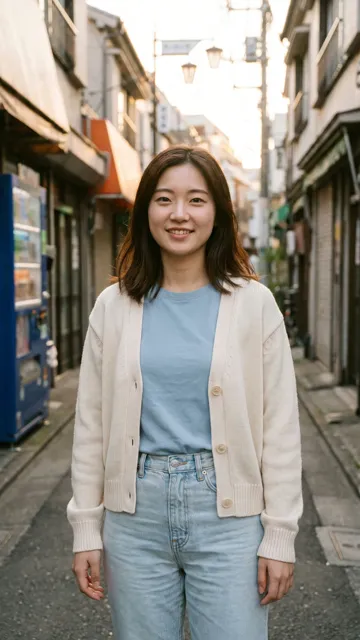
Gleicher Ausschnitt wie im Video, mit Platz für die Bewegung 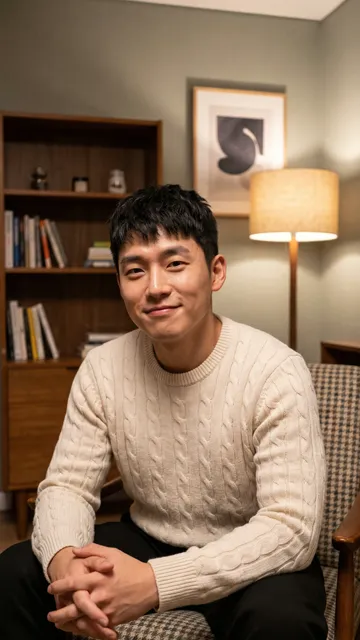
Oberkörper im Bild, passend zu einem Video im Sitzen 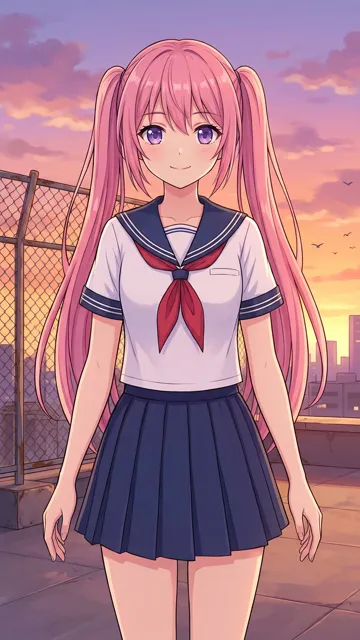
Anime- und Zeichenfiguren mit menschlichem Körper 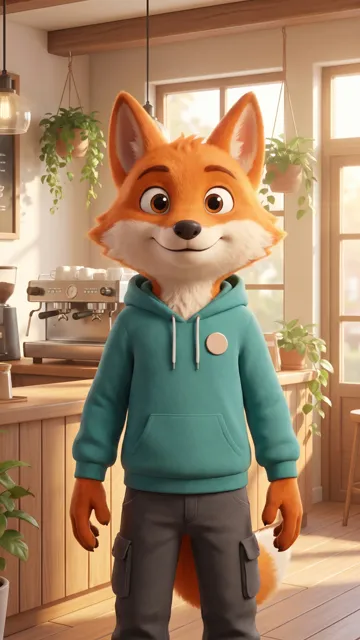
3D-Figuren und Maskottchen, die wie ein Mensch stehen
Besser vermeiden
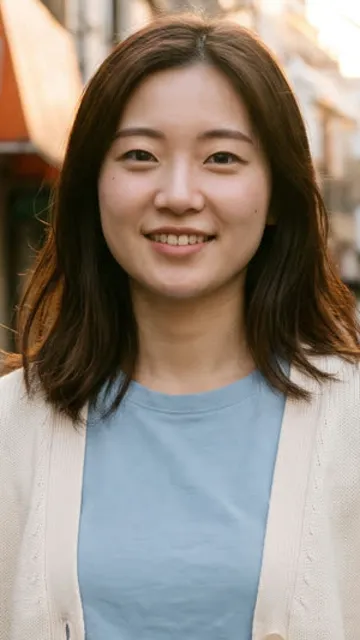
Eine Nahaufnahme des Gesichts für einen Ganzkörpertanz 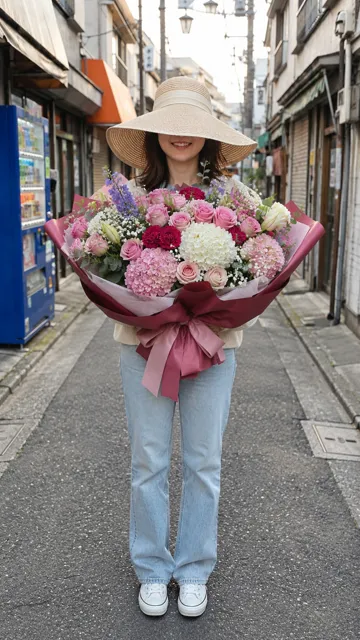
Gesicht, Hände oder Körper hinter etwas verdeckt 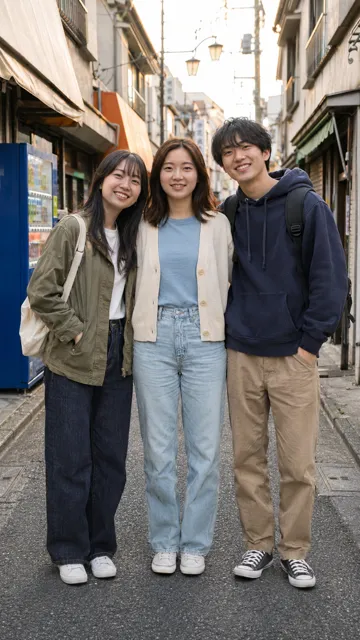
Mehrere Personen auf einem Foto 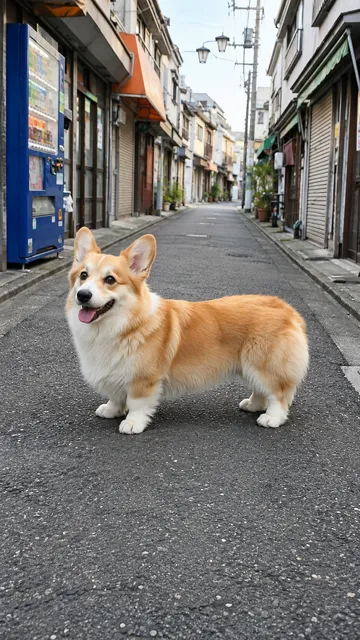
Vierbeinige Tiere
Was macht ein gutes Bewegungsvideo aus?
Nur eine Person im Video
Sind mehrere Personen zu sehen, wird nur die verfolgt, die im Bild am größten ist. Schneide das Video vor dem Hochladen auf die Person zu, um die es geht.
Was sich bewegt, bleibt im Bild
Hände, Arme oder Füße, die aus dem Bild geraten oder verdeckt sind, werden leicht verzerrt. Für einen Ganzkörpertanz müssen auch Beine und Füße zu sehen sein.
Eine ruhige Einstellung
Keine Schnitte und keine schnellen Kamerabewegungen. Eine durchgehende Einstellung wird am besten übertragen.
Klare, ruhige Bewegungen
Bewegungen in normalem Tempo werden sauber übertragen. Drehungen und Bewegungen, die zu schnell zum Mitverfolgen sind, sind auch zu schnell zum Nachmachen.
Ausrichtung der Figur wählen
Mit „Wie im Video“, der Standardeinstellung, übernimmt die Figur Pose und Kamera aus dem Clip; damit klappen komplexe Bewegungen am besten. „Wie im Foto“ behält den Bildausschnitt deines Fotos, eine Kamerabewegung beschreibst du dann im Prompt.
Motion Control KI: häufig gestellte Fragen
Noch Fragen? Schreib uns an [email protected].
Weitere Wege, ein Foto zum Leben zu erwecken
Lass dein Foto jede Bewegung nachmachen
Wähle eine der fertigen Bewegungen oder lade deinen eigenen Clip hoch. Der Preis steht auf dem Button, bevor du generierst.