
Faire danser une photo avec l’IA
Pour faire danser une photo avec l’IA, importez-la avec une vidéo de mouvement : le personnage reproduit chaque pas de danse, chaque geste et chaque expression du clip.
Votre résultat s’affichera ici
Importez une photo du personnage et une courte vidéo de mouvement : le personnage reproduit exactement le mouvement de votre clip. Le coût dépend de la durée du clip et s’affiche sur le bouton avant que vous ne lanciez la génération.
Exemples pour faire danser une photo avec l’IA
Chaque résultat ci-dessous part d’une photo et d’une vidéo de mouvement. Le personnage reprend chaque mouvement de la vidéo et reste dans le décor de sa photo. Le bouton charge la même photo, le même mouvement et les mêmes réglages dans le panneau.
Une mascotte renard fait une danse des mains
Une mascotte de marque en 3D reprend geste pour geste une vidéo de danse des mains, dans son propre café. Le visage et la bouche suivent aussi.
Des rires et des gestes, en position assise
Une vidéo tournée assis, faite de rires, de hochements de tête et de gestes des mains, reprise par un autre homme dans son salon. Vidéo et photo cadrées à mi-corps.
Une boxeuse enchaîne les coups
Les coups, les esquives et les rotations d’une vidéo d’entraînement, repris par une boxeuse debout dans une salle de boxe avec un ring. Vidéo et photo cadrées des genoux à la tête.
Des effets vidéo qui utilisent le même transfert de mouvement
Le défi BAD à partir d’une seule photo
Une photo prise dans un parc devient toute la chorégraphie de « BAD » d’ATEEZ, avec la chanson.
Essayer cet effetUne idole d’anime sur scène
Un personnage d’anime, tiré d’une seule image, enchaîne une chorégraphie d’idole sur scène.
Essayer cet effet
Faire danser une photo en trois étapes
- 1.
Importez une photo
Une seule personne ou un seul personnage, la tête et le corps visibles. Cela fonctionne avec une vraie personne comme avec un personnage d’anime ou en 3D.
- 2.
Ajoutez le mouvement
Importez une vidéo de 3 à 30 secondes du mouvement voulu, ou choisissez l’un des mouvements proposés juste en dessous.
- 3.
Choisissez le modèle et générez
Choisissez Kling 3.0 ou Kling 2.6, puis 720p ou 1080p. Le prix, qui dépend de la durée du clip, s’affiche sur le bouton.
Réussir le transfert de mouvement
Quand le transfert rate, la photo ou la vidéo est presque toujours en cause. Voici ce qui marche pour chacune.
Quelle photo du personnage choisir ?
À privilégier
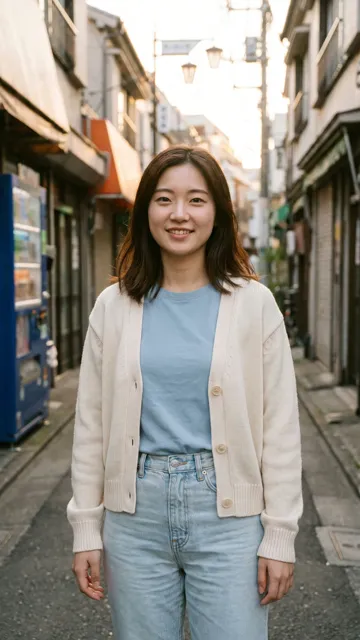
Le même cadrage que la vidéo, avec de la place pour bouger 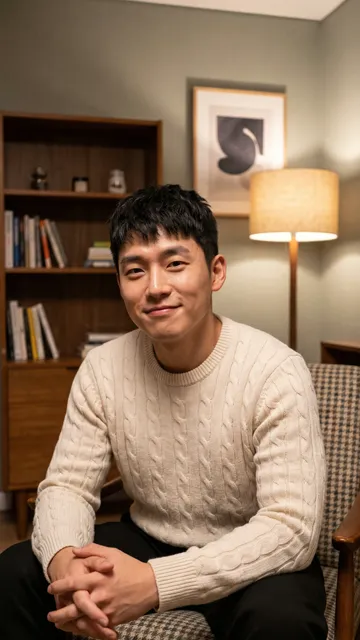
À mi-corps, pour une vidéo à mi-corps, par exemple filmée assis 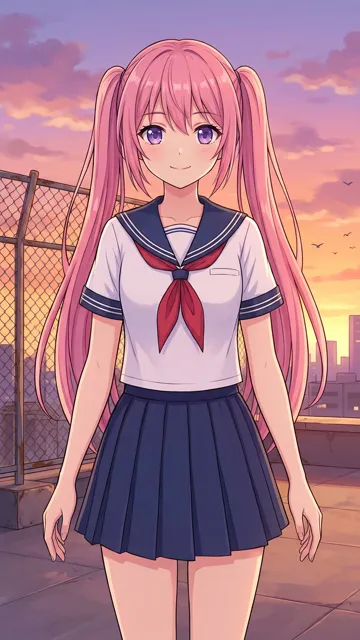
Personnages d’anime ou dessinés, au corps humain 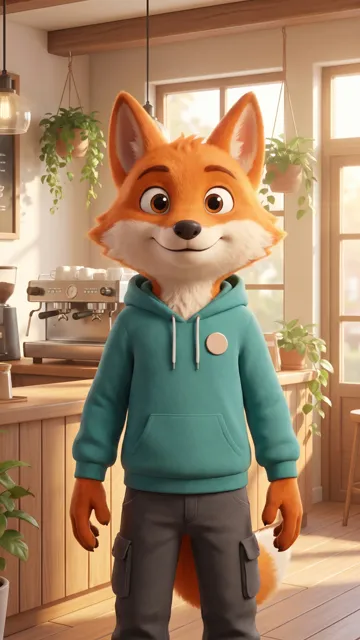
Personnages 3D et mascottes qui se tiennent comme une personne
À éviter
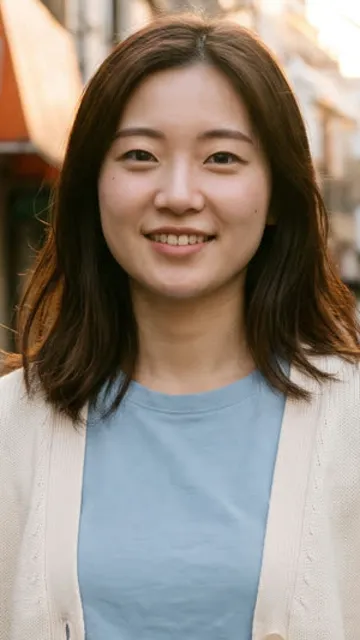
Un gros plan du visage pour une danse filmée en entier 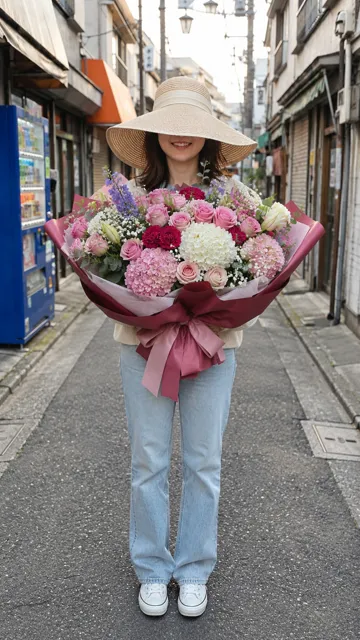
Visage, mains ou corps cachés derrière quelque chose 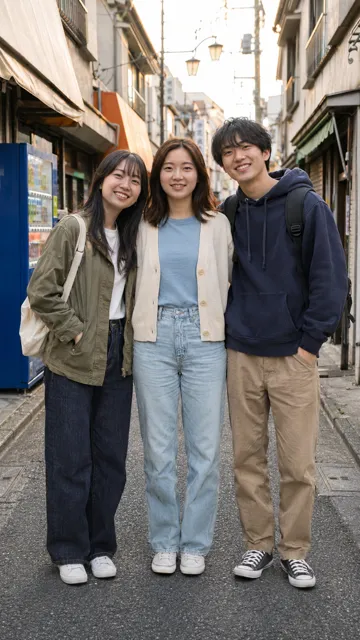
Plusieurs personnes sur la photo 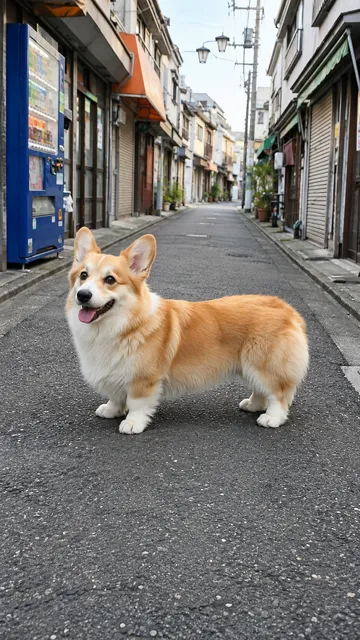
Les animaux à quatre pattes
Quelle vidéo de mouvement choisir ?
Une seule personne dans la vidéo
S’il y a plusieurs personnes, seule celle qui occupe le plus de place dans l’image est suivie. Recadrez la vidéo sur la personne voulue avant de l’importer.
Ce qui bouge reste dans le cadre
Des mains, des bras ou des pieds qui sortent du cadre ou passent derrière un objet ressortent déformés. Pour une danse filmée en entier, les jambes et les pieds doivent aussi être visibles.
Un seul plan, stable
Pas de coupe ni de mouvement de caméra rapide. Un seul plan continu passe le mieux.
Des mouvements nets, à vitesse normale
Les mouvements à vitesse normale passent bien. Les tours sur soi et les gestes trop rapides pour être suivis à l’œil sont aussi trop rapides à copier.
Choisissez l’orientation du personnage
« Suivre la vidéo », le réglage par défaut, reprend la pose et la caméra du clip et gère le mieux les mouvements complexes. « Suivre la photo » garde le cadrage de votre photo ; décrivez alors dans le prompt le mouvement de caméra voulu.
Questions fréquentes
D’autres questions ? Écrivez-nous à [email protected].
D’autres façons de donner vie à une photo
Faites danser votre photo sur n’importe quelle vidéo
Choisissez l’un des mouvements proposés ou importez votre propre clip. Le prix s’affiche sur le bouton avant la génération.