
Editar fotos con IA
Editar fotos con IA es así: subes una foto, escribes qué quieres cambiar y la IA lo cambia sin tocar el resto de la imagen.
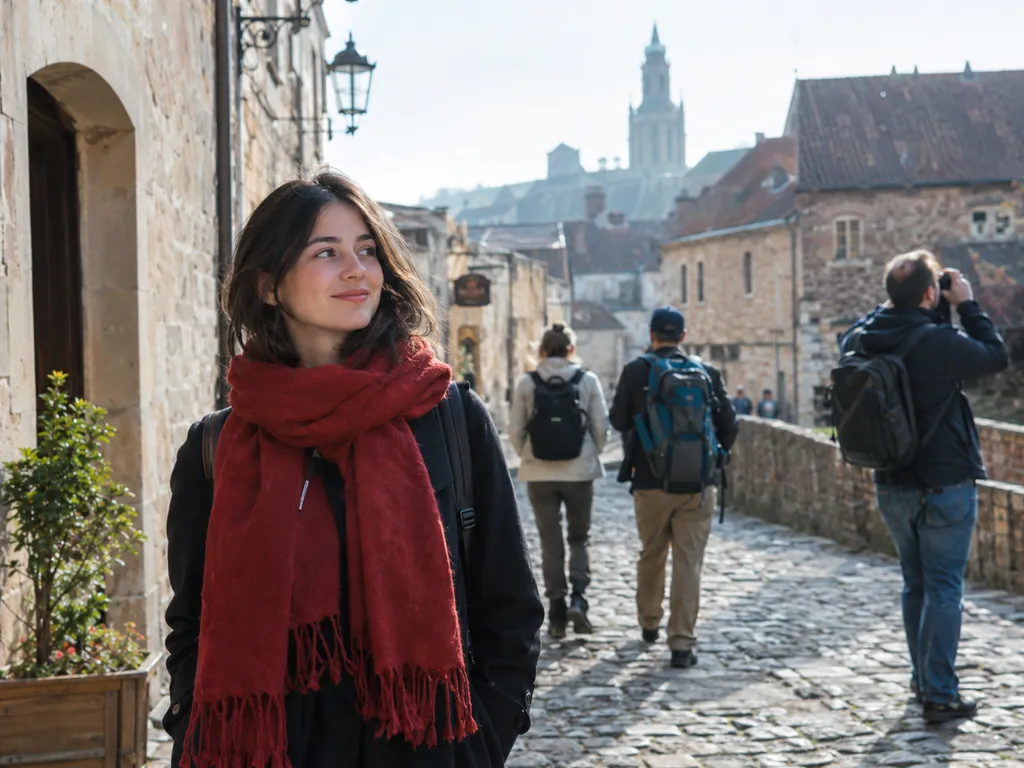
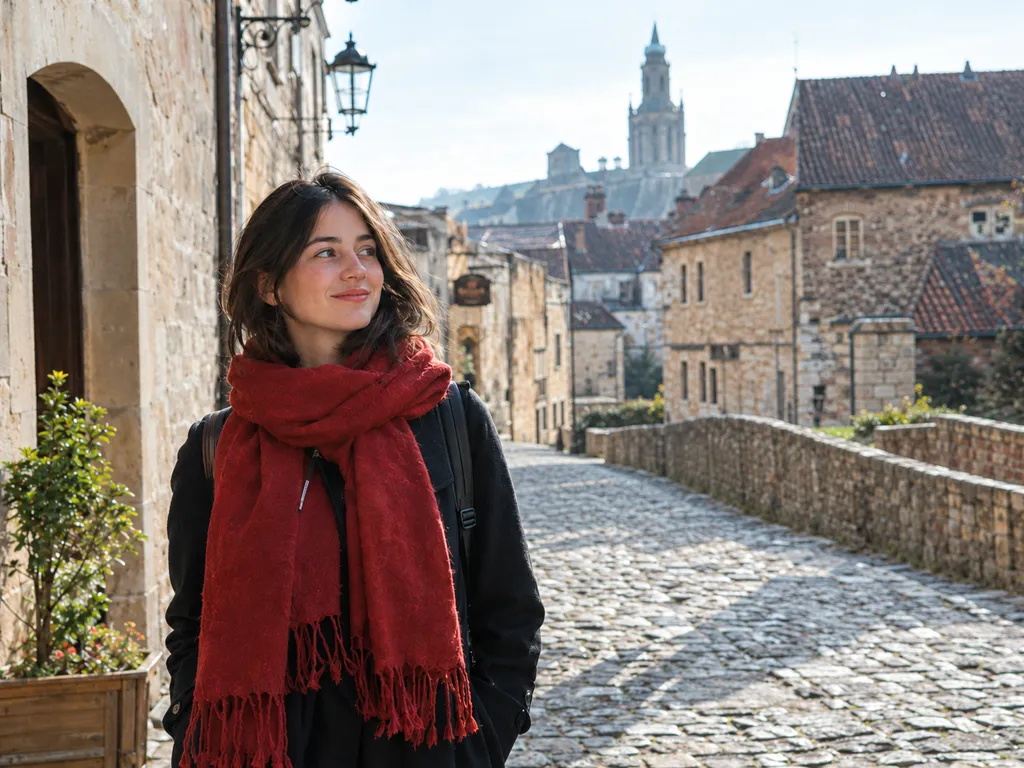
“Quita a los turistas de atrás”
Sube una foto y haz tu propia edición
Una foto, una frase
Lo que puedes cambiar al editar fotos con IA
Cada par muestra una foto editada aquí con GPT Image 2 a partir de una sola instrucción. Las fotos originales se generaron para esta página.
Quitar personas y objetos
Turistas detrás de ti, un cesto de basura junto a la puerta, un cable que cruza el cielo: nombra lo que debe desaparecer y el espacio de atrás se rellena. Di qué se queda, y se queda.
PromptQuita del fondo a los tres turistas y al hombre que está tomando una foto. Deja exactamente igual a la mujer, su pose, su cara, su bufanda roja, la calle, los edificios y la luz.
Antes Después Cambiar el fondo
Saca un producto de la cocina y ponlo sobre un pedestal con luz profesional, o lleva un retrato a la playa. El sujeto conserva su forma, su etiqueta y sus colores; solo cambia la escena que lo rodea.
PromptReemplaza la barra de la cocina y todo lo que rodea al frasco por una escena limpia de foto de producto: un pedestal de piedra beige claro, luz suave de ventana desde la izquierda y una sombra tenue. Deja exactamente igual el frasco de perfume, su forma, su etiqueta y su tapa dorada.
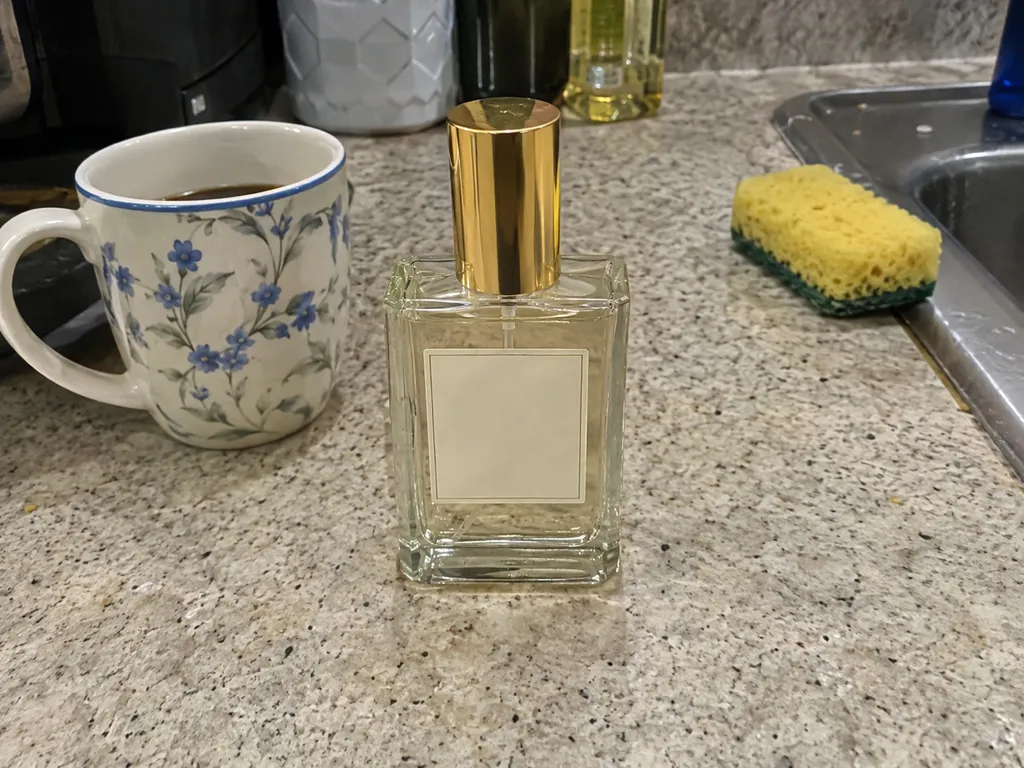
Antes 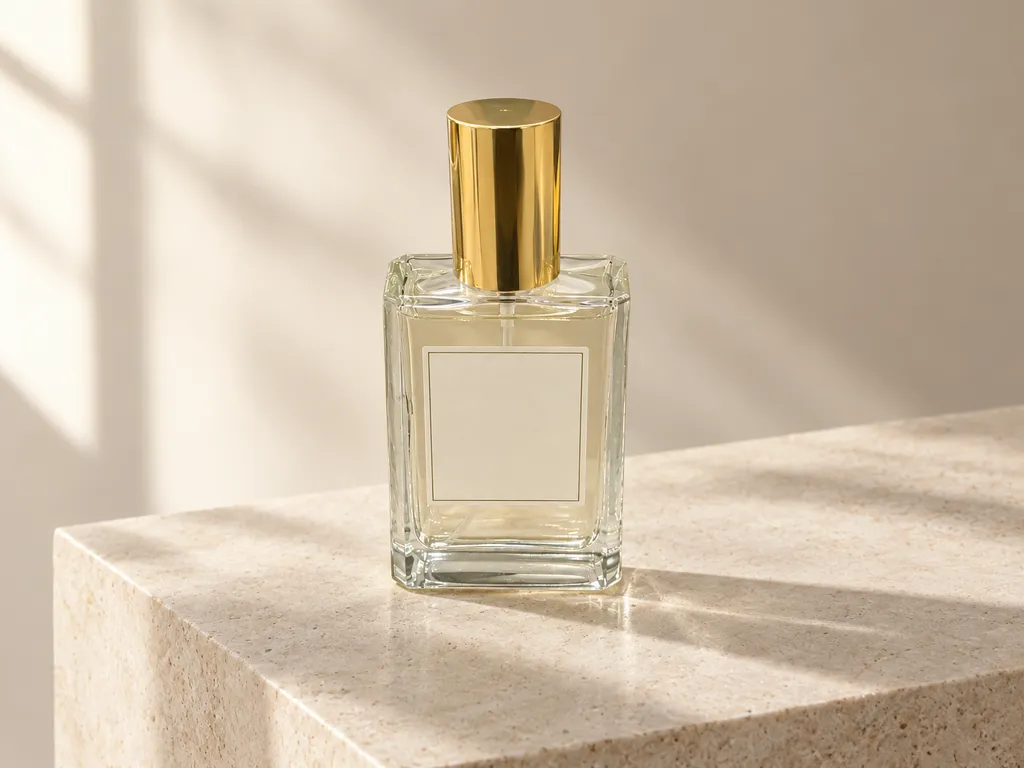
Después Cambiar la ropa
Prueba un traje, un vestido u otro color en la misma persona. Pide que la cara, el cabello y la pose no cambien, y la calle que la rodea también se queda igual.
PromptCambia su ropa por un traje sastre verde esmeralda con una blusa de seda blanca y mocasines negros. Deja igual su cara, su cabello, su cuerpo, su pose, el paso peatonal, el fondo y la luz.
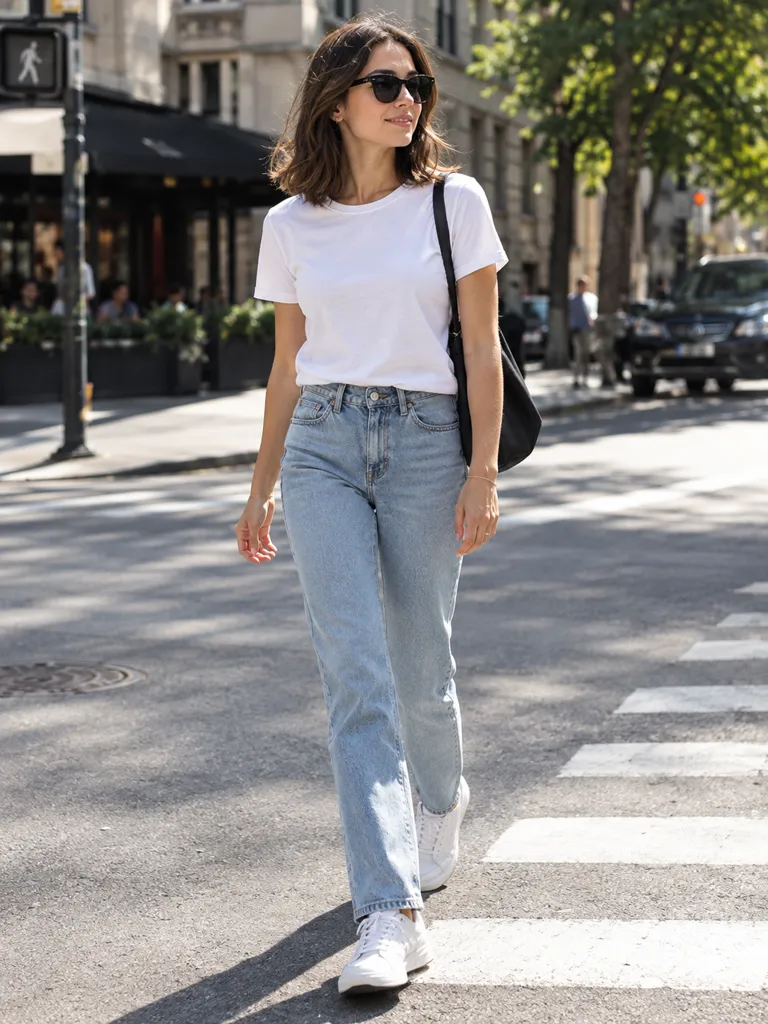
Antes 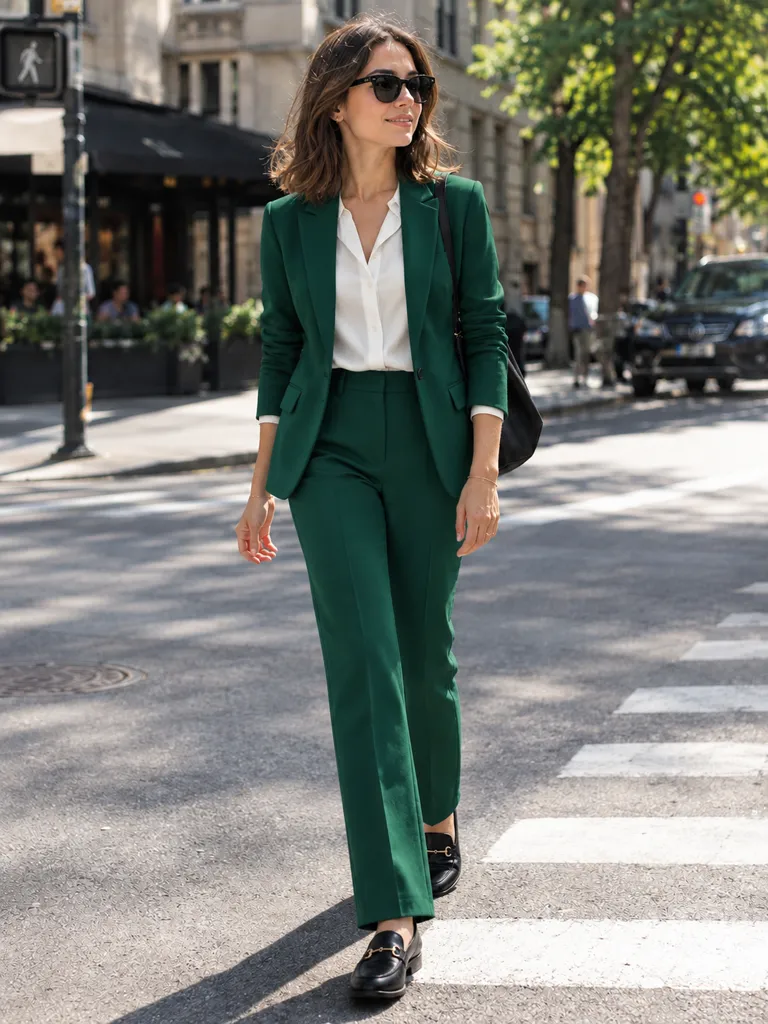
Después Probar un peinado nuevo
Mira cómo te queda un corte corto, un fleco u otro color antes de ir a la peluquería. La cara, la expresión y la ropa son las de la foto que subiste.
PromptPonle un corte de cabello corto y texturizado, con un ligero degradado a los lados. Deja igual su cara, su expresión, su suéter, el fondo y la luz.
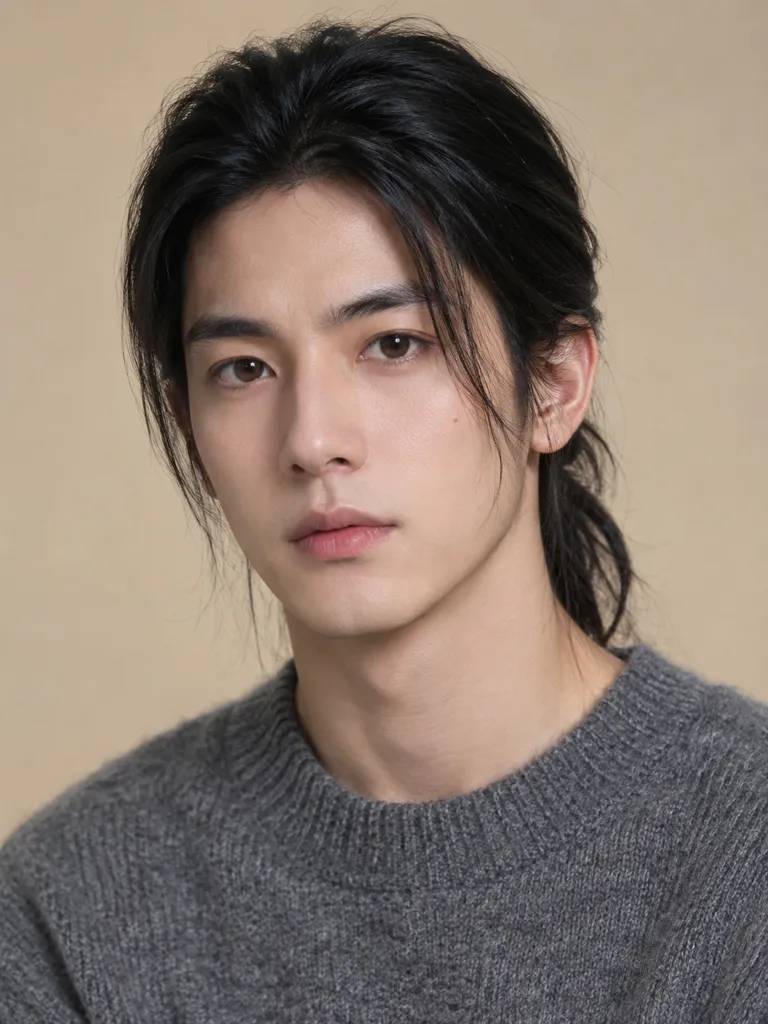
Antes 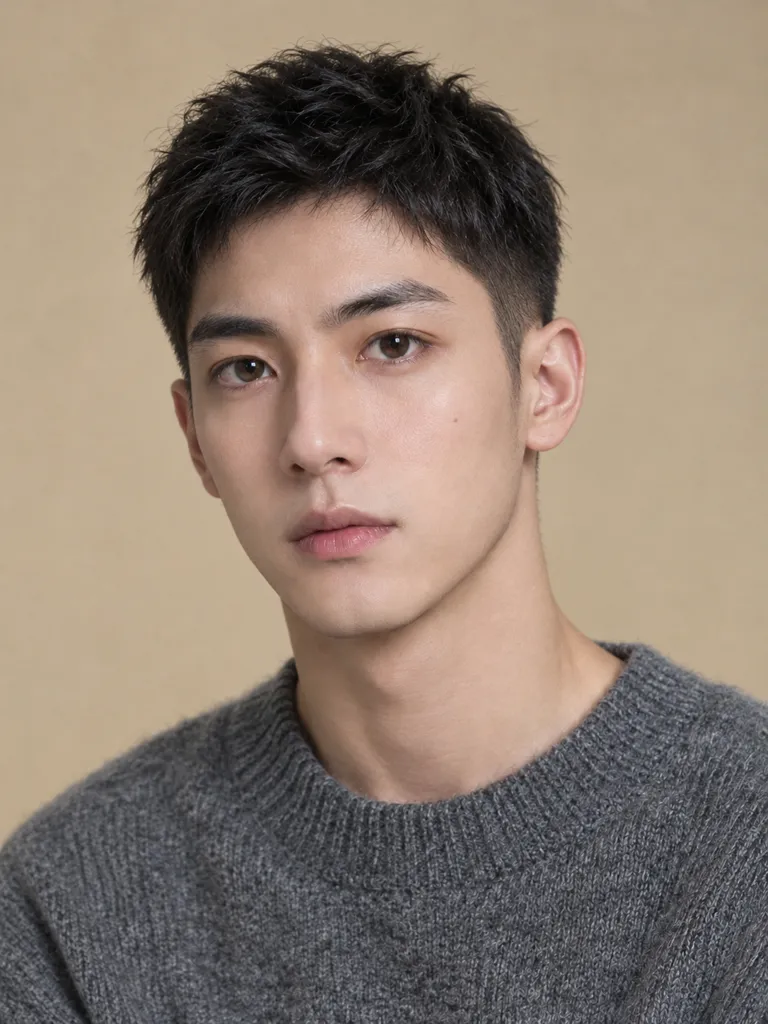
Después Editar el texto de una imagen
Cambia lo que dice un letrero, un póster o una etiqueta. Las palabras nuevas salen con la misma letra o tipografía que las anteriores, sobre la misma superficie.
PromptCambia las letras de tiza para que digan “TODAY: CHERRY PIE” y cambia el dibujo del limón por un pequeño dibujo de cerezas. Deja igual el estilo de la letra a mano con tiza, el pizarrón, la acera y el café de atrás.
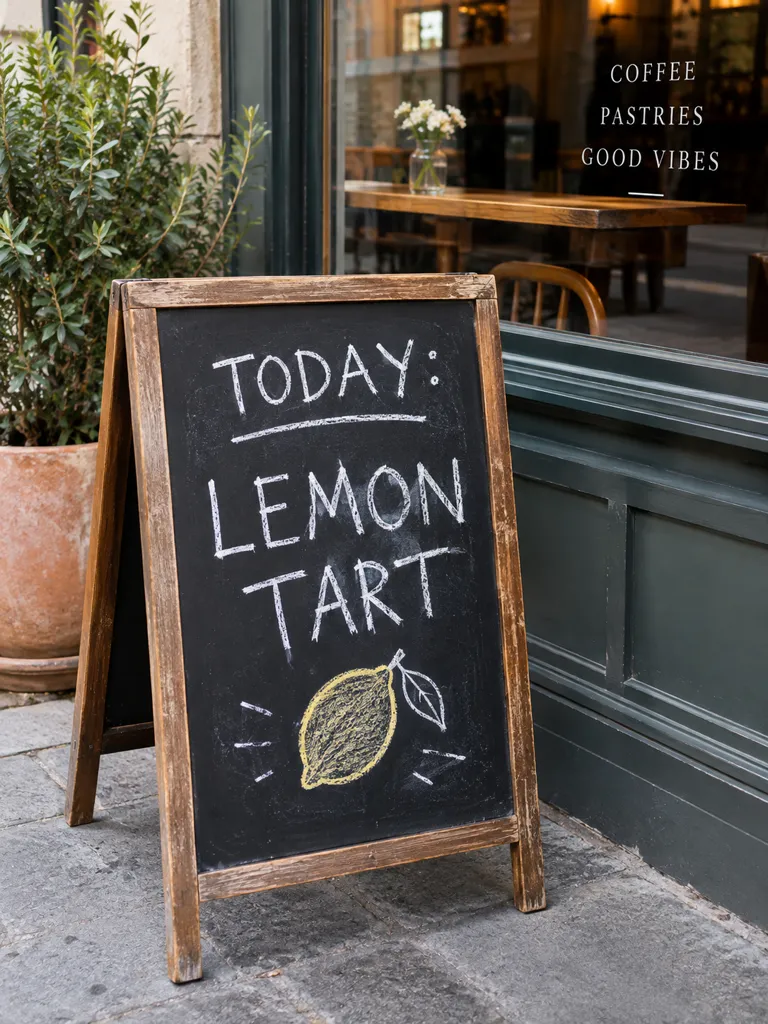
Antes 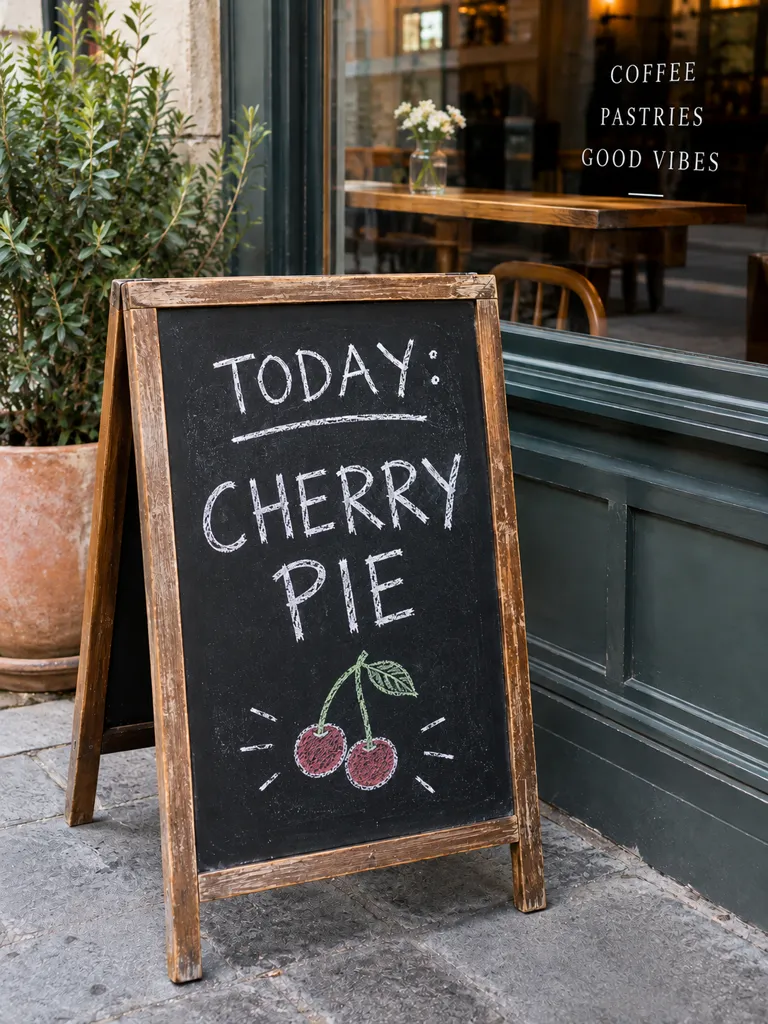
Después Convertir una foto en pintura
Un óleo, una acuarela o un dibujo a lápiz de la misma escena. Las personas y la composición se quedan donde estaban; solo cambia la técnica.
PromptConvierte esta foto en una pintura al óleo impresionista, con pinceladas visibles y colores dorados y cálidos. Deja igual a la mujer, su pose, el trigo y la composición.
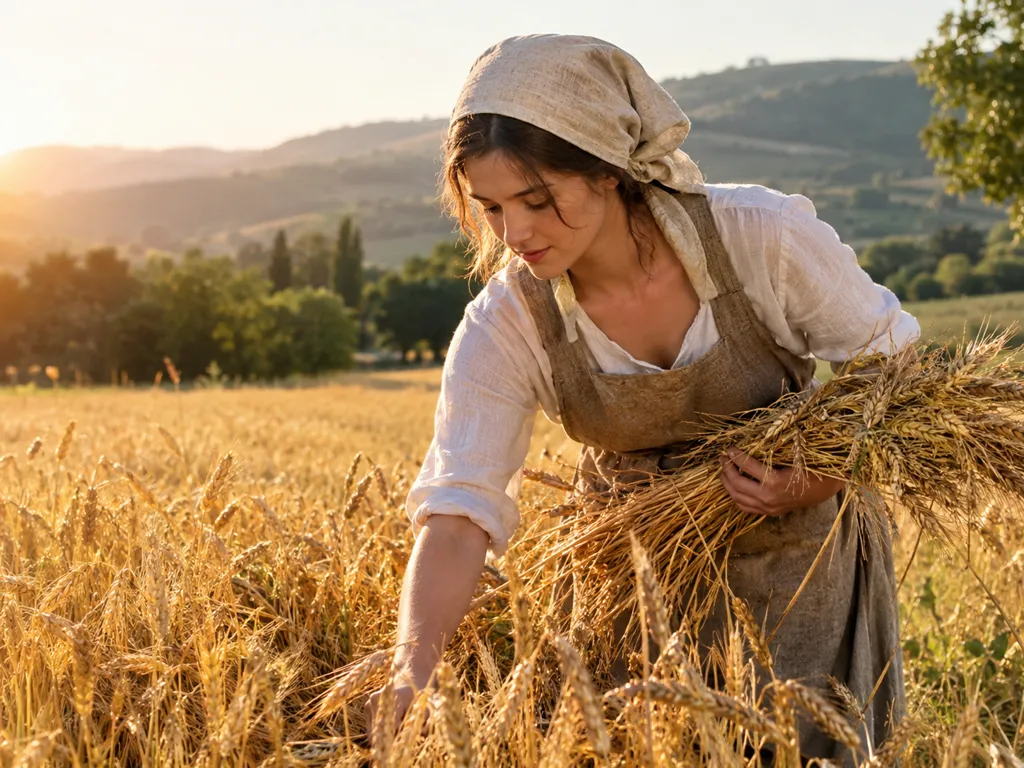
Antes 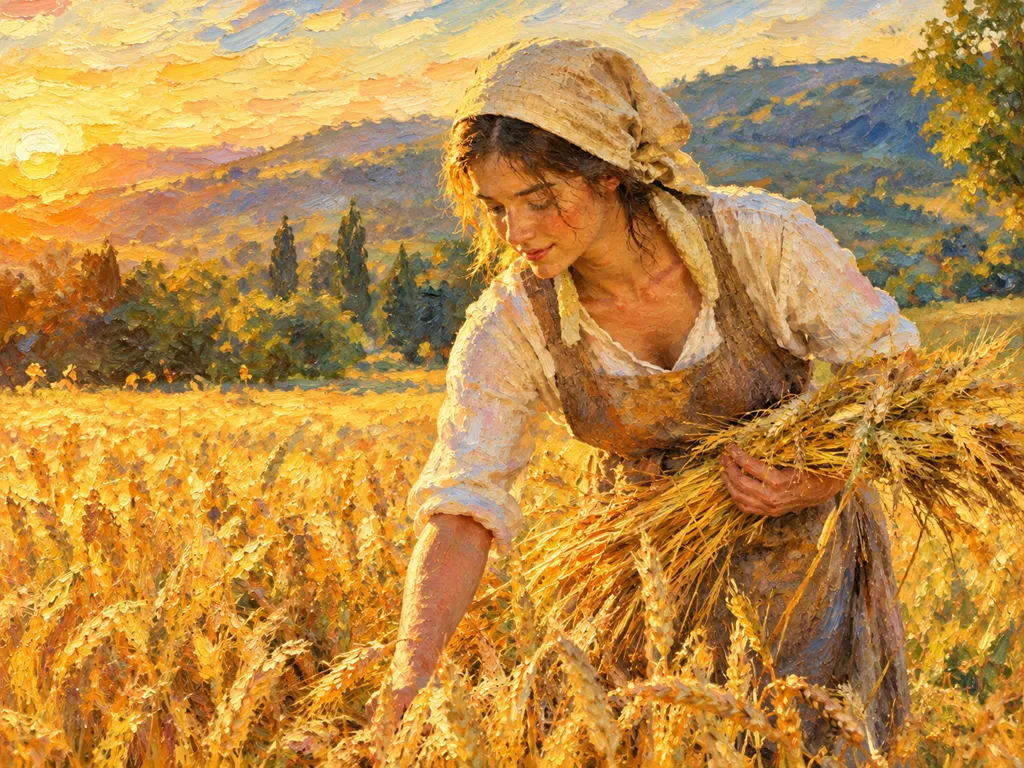
Después Restaurar una foto antigua
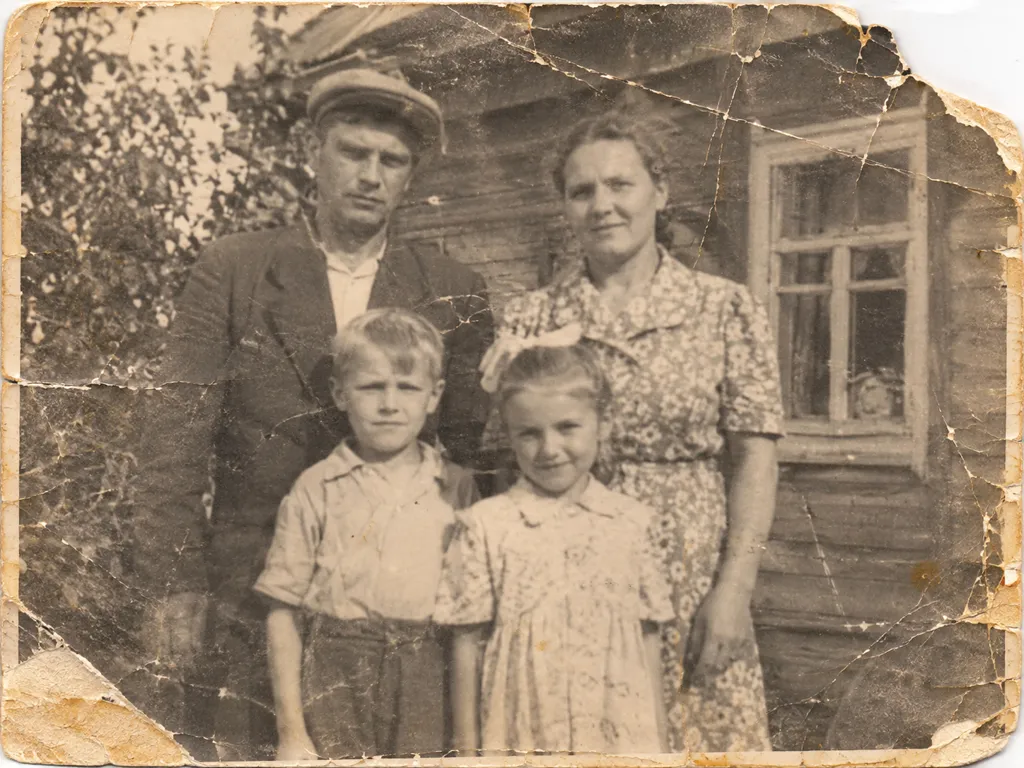
Se limpian las grietas, los dobleces, el polvo y las esquinas rotas, y si lo pides también se agrega color. La familia de la foto sigue siendo la misma familia.
PromptRestaura esta foto antigua: quita las grietas, los dobleces, el polvo y la esquina rota, haz más nítidas las caras y agrega un color natural y realista. Deja igual a las personas, sus caras, sus poses, su ropa y la casa.
Antes 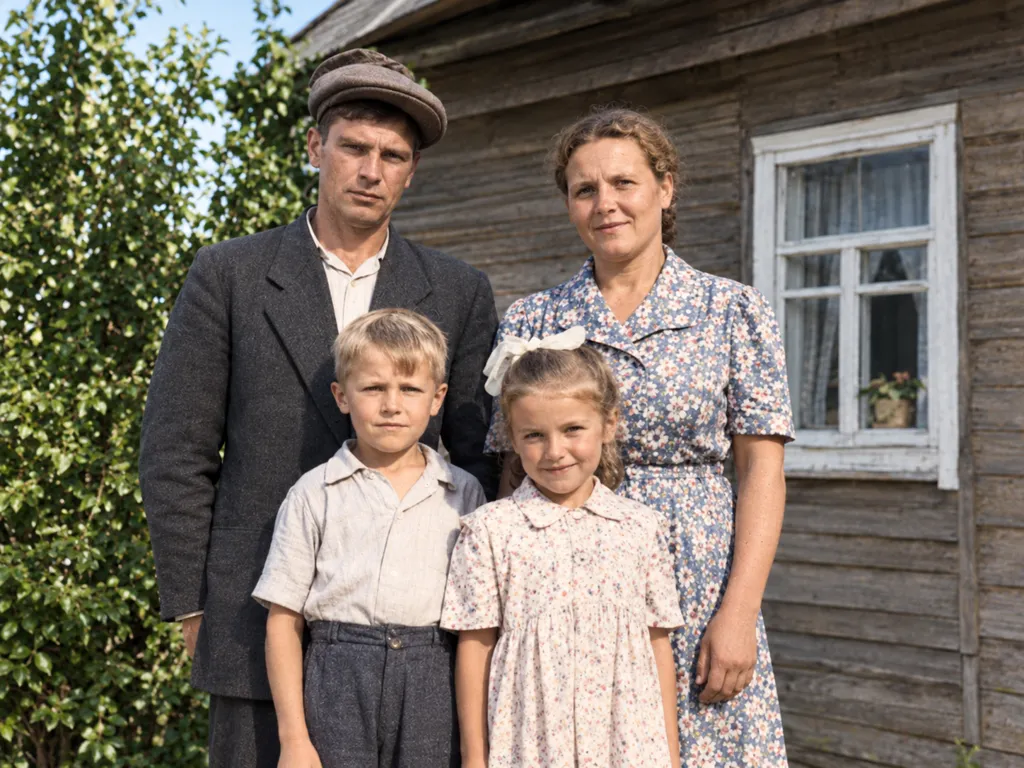
Después Agregar algo que no estaba
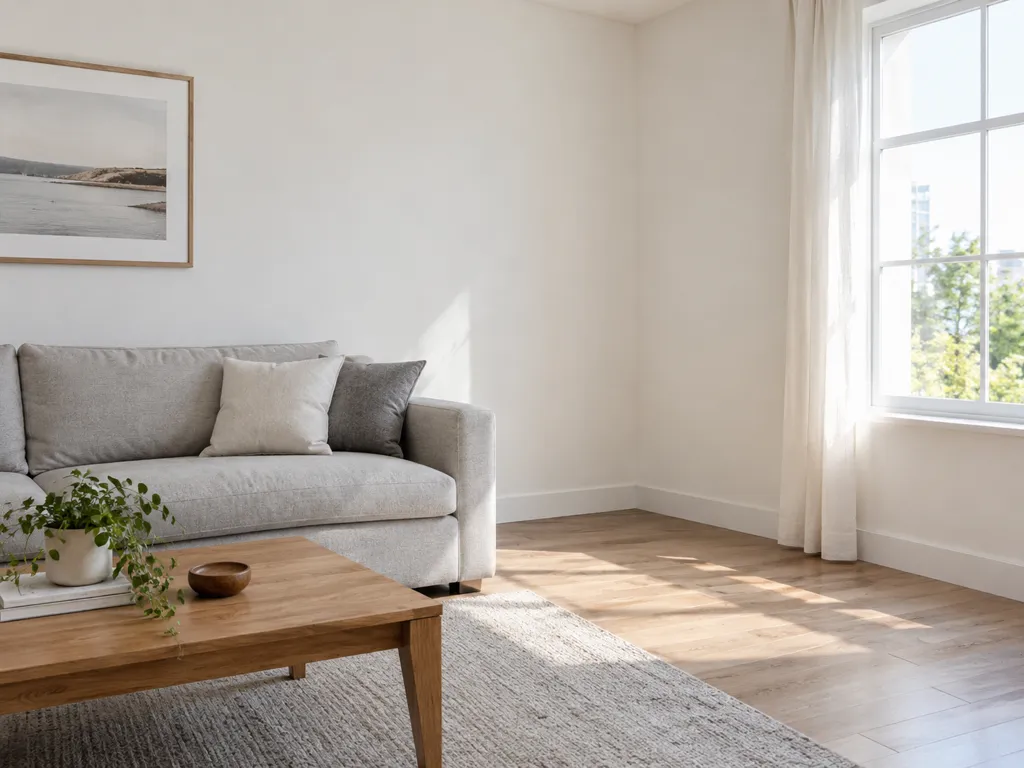
Una planta en un rincón vacío, un gato en el sofá, una lámpara en el escritorio. Di qué agregar y dónde, y aparece con la misma luz que el resto de la habitación.
PromptAgrega un ficus lyrata alto en una maceta de cerámica blanca en el rincón vacío junto a la ventana, y un gato naranja durmiendo en el sofá. Deja igual la habitación, los muebles, la ventana y la luz.
Antes 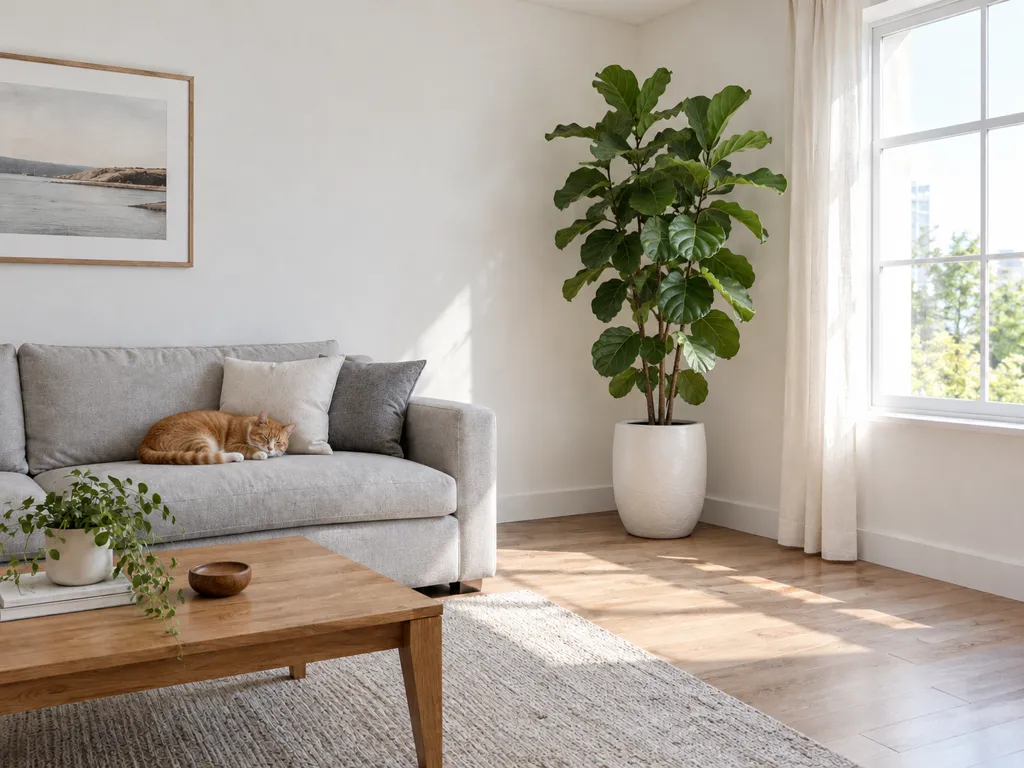
Después
Cómo editar una foto con IA
- 1.
Sube la foto
Un JPG, PNG o WebP de hasta 20 MB.
- 2.
Describe la edición
Di qué cambiar y qué dejar igual, o empieza con una de las ediciones rápidas y ajusta sus palabras.
- 3.
Descarga o sigue editando
Compara el resultado con tu original, descárgalo o úsalo como punto de partida para el siguiente cambio.
Cómo escribir un prompt de edición
Nombra el cambio y luego nombra lo que no debe cambiar. Lo que no digas, el modelo es libre de volver a dibujarlo.
Quitar algo
Vago
quita a la gente
Claro
Quita a los turistas que están detrás de ella. Deja igual su cara, su bufanda y la calle.
Señala lo que se va. Un simple “quita a la gente” puede llevarse a la persona que querías conservar.
Un fondo nuevo
Vago
que parezca foto profesional
Claro
Reemplaza la barra por un pedestal de piedra beige con luz suave desde la izquierda. Deja exactamente igual el frasco y su etiqueta.
Describe la escena nueva y su luz, para que el sujeto parezca fotografiado ahí.
Cambiar el aspecto de una persona
Vago
otro peinado
Claro
Ponle un corte corto y texturizado. Deja igual su cara, su expresión, su suéter y el fondo.
Nombrar la cara y la expresión es lo que hace que la persona siga siendo reconocible.
Cambiar las palabras de la imagen
Vago
cambia el texto
Claro
Cambia el letrero para que diga “TODAY: CHERRY PIE”. Deja igual el estilo de la letra a mano con tiza y el pizarrón.
Cita las palabras exactas y di qué estilo de letra conservar.
Cuatro modelos en un solo editor
Con qué modelo editar una foto
GPT Image 2 viene seleccionado. Cambiar de modelo es un clic en el panel, y el precio de cada uno aparece en el botón “Editar imagen” antes de empezar.
GPT Image 2
El modelo de OpenAI. Sigue al pie de la letra las instrucciones detalladas y reescribe limpio el texto de la imagen; con él se hicieron todos los ejemplos de esta página.
desde 3 ⚡
Nano Banana 2
El modelo de Google, de 1K a 4K. Para ver otra versión de la misma foto.
desde 6 ⚡
Nano Banana Pro
El modelo más detallado de Google, de 1K a 4K.
desde 18 ⚡
Seedream 5.0 Lite
El modelo de ByteDance. Empieza en 2K y llega a 4K.
desde 4 ⚡
Preguntas frecuentes
Edita una foto que ya tienes
Súbela, describe el cambio y compara el antes y el después. Al registrarte recibes créditos para probarlo.