
Retouche photo IA
Importez une photo et dites ce qu’il faut changer : la retouche photo IA s’en charge et garde le reste de l’image tel quel.
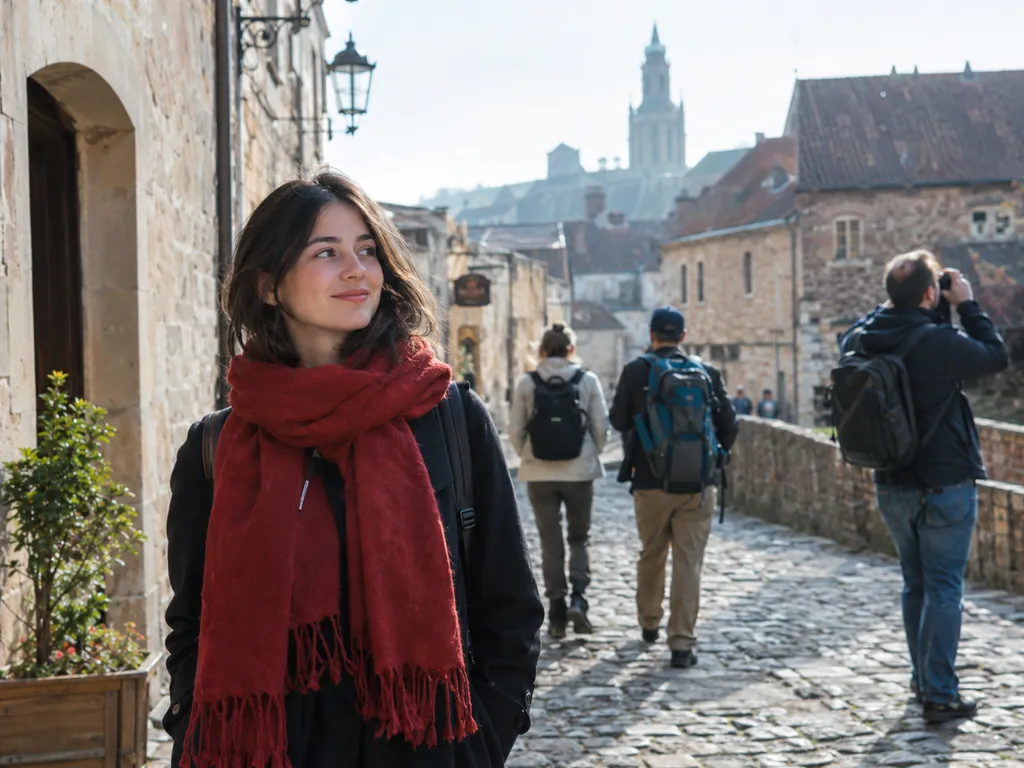
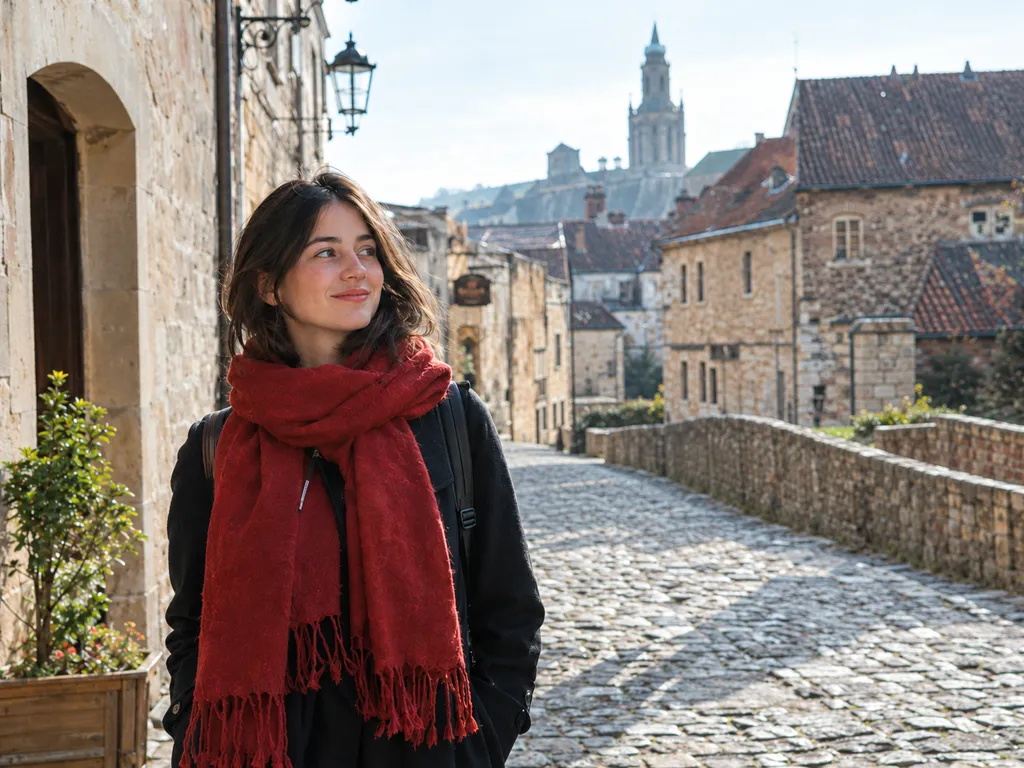
“Supprimez les touristes derrière elle”
Importez une photo pour faire votre propre retouche
Une photo, une phrase
Ce que la retouche photo IA peut changer sur une photo
Chaque paire montre une photo et une seule consigne, retouchée ici avec GPT Image 2. Les photos d’origine ont été générées pour cette page.
Supprimer des personnes et des objets
Des touristes derrière vous, une poubelle devant la porte, un câble en travers du ciel : nommez ce qui doit disparaître, et l’espace derrière est comblé. Dites ce qui doit rester, et cela ne bouge pas.
PromptSupprimez de l’arrière-plan les trois touristes et l’homme qui prend une photo. Gardez la femme, sa pose, son visage, son écharpe rouge, la rue, les bâtiments et la lumière exactement tels quels.
Avant Après Changer l’arrière-plan
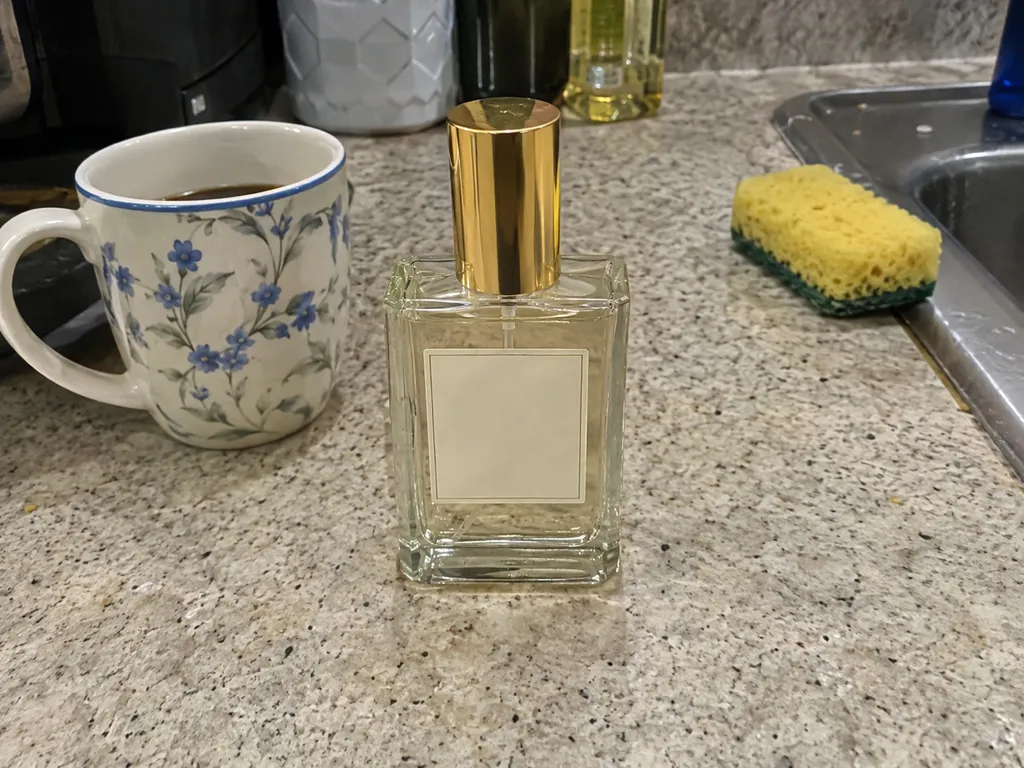
Faites passer un produit du plan de travail de la cuisine à un socle de présentation, ou un portrait sur une plage. Le sujet garde sa forme, son étiquette et ses couleurs ; seule la scène autour change.
PromptRemplacez le plan de travail et tout ce qui entoure le flacon par un décor de prise de vue épuré : un socle en pierre beige clair, une douce lumière de fenêtre venant de la gauche et une ombre légère. Gardez le flacon de parfum, sa forme, son étiquette et son bouchon doré exactement identiques.
Avant 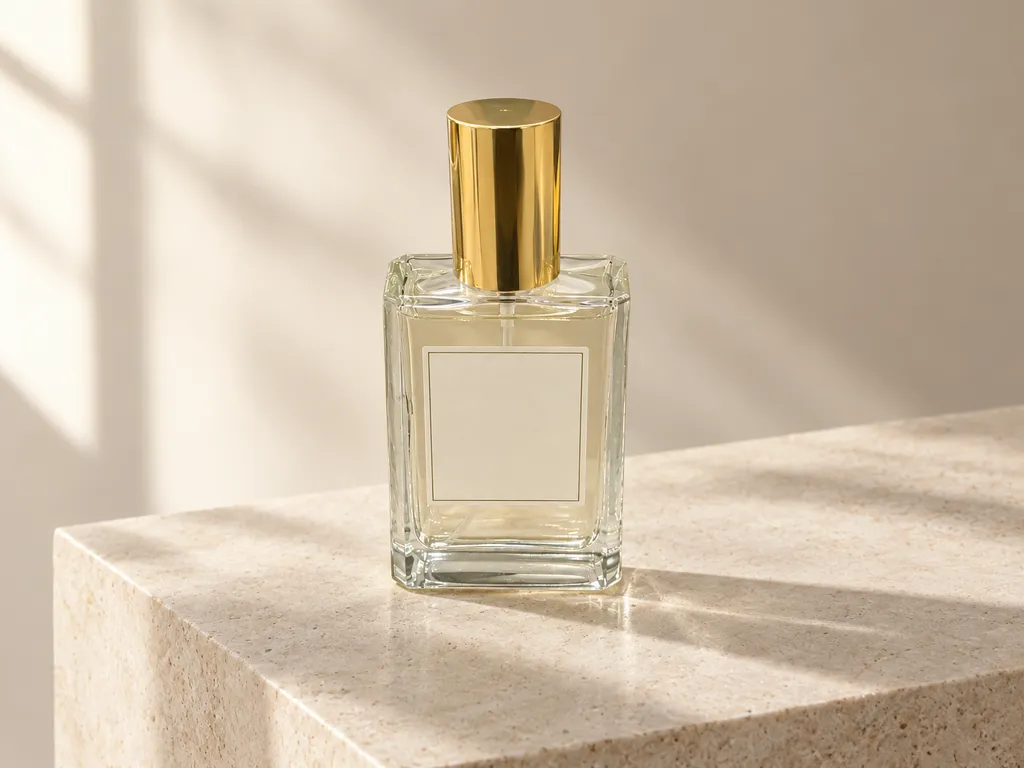
Après Changer de tenue
Essayez un costume, une robe ou une autre couleur sur la même personne. Demandez à garder le visage, les cheveux et la pose, et la rue autour reste la même.
PromptRemplacez sa tenue par un tailleur-pantalon vert émeraude, un chemisier en soie blanc et des mocassins noirs. Gardez son visage, ses cheveux, sa silhouette, sa pose, le passage piéton, l’arrière-plan et l’éclairage inchangés.
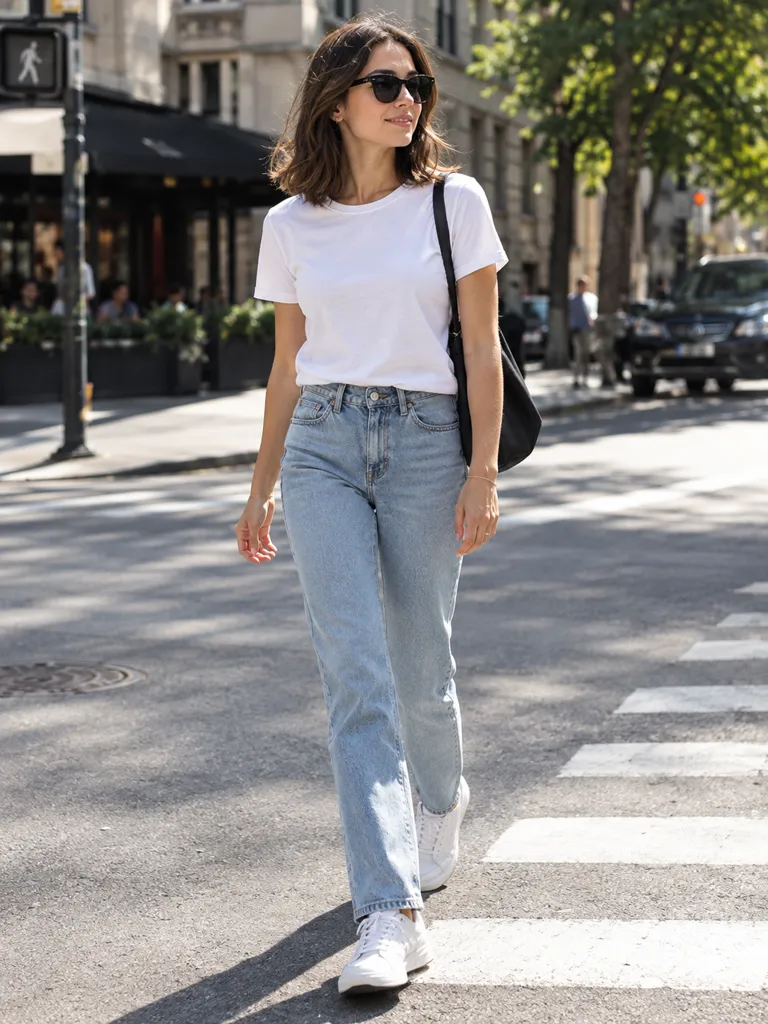
Avant 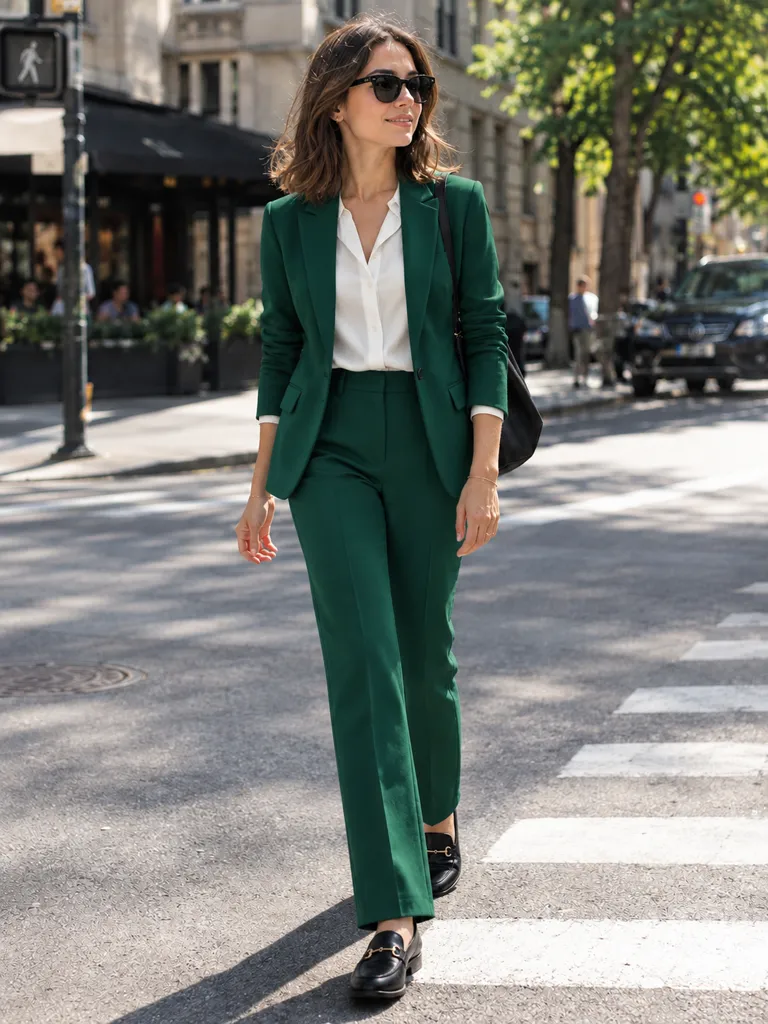
Après Essayer une nouvelle coiffure
Voyez une coupe courte, une frange ou une nouvelle couleur avant le rendez-vous chez le coiffeur. Le visage, l’expression et les vêtements restent ceux de la photo importée.
PromptDonnez-lui une coupe courte texturée, avec un léger dégradé sur les côtés. Gardez son visage, son expression, son pull, l’arrière-plan et l’éclairage inchangés.
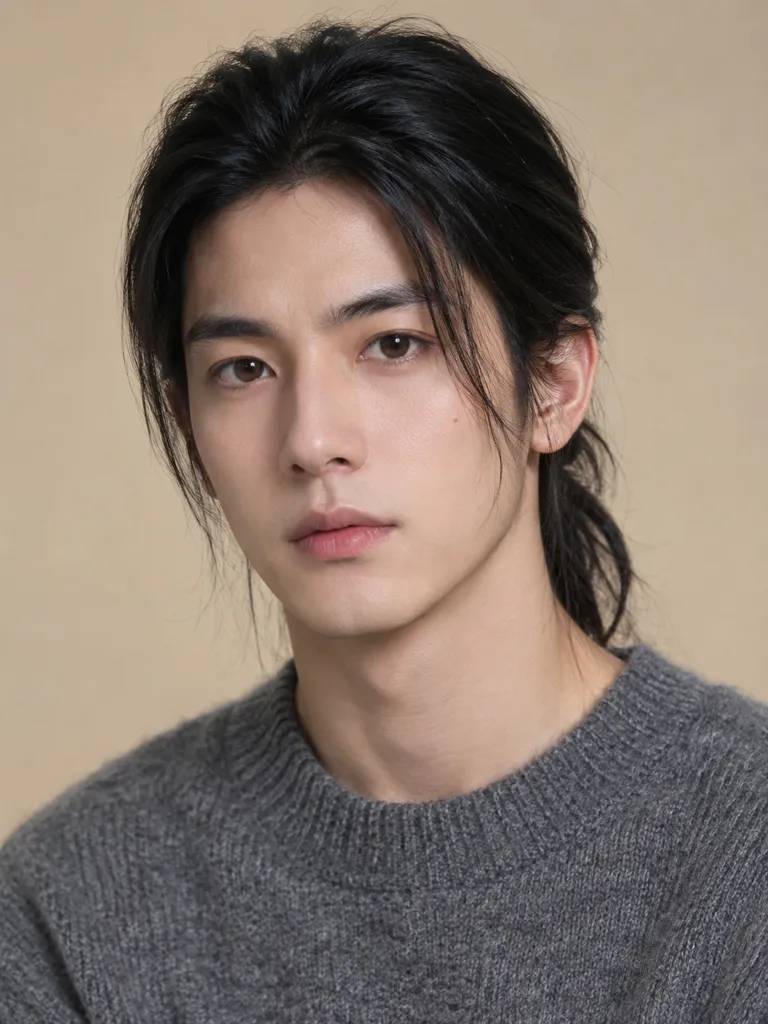
Avant 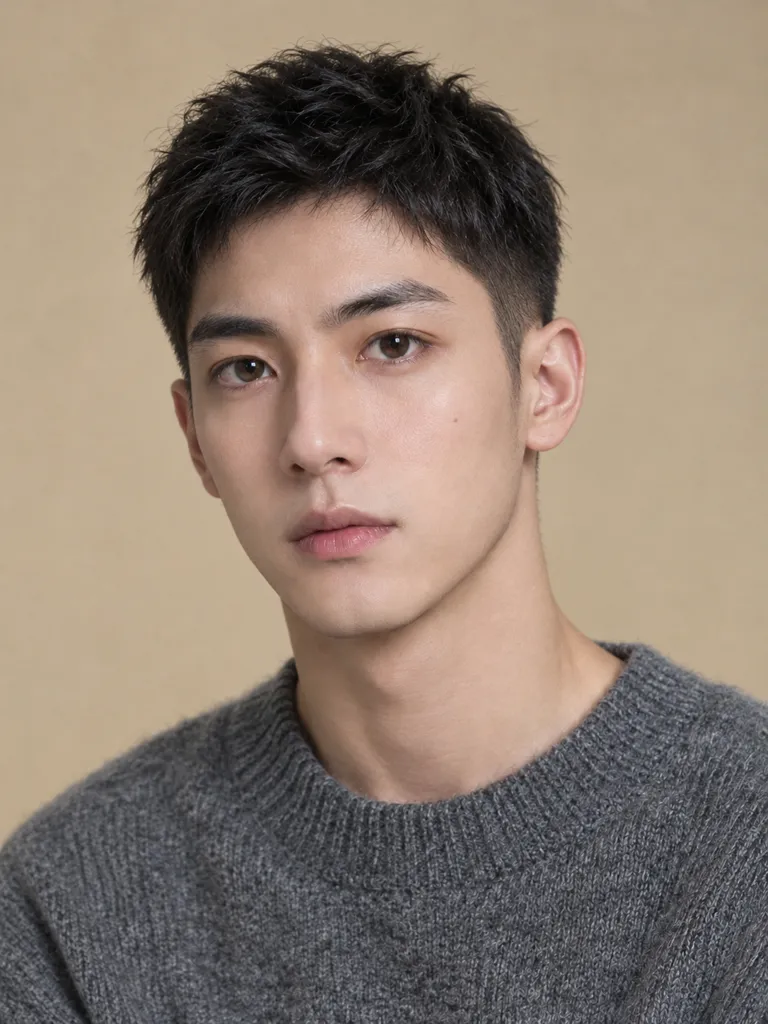
Après Modifier le texte d’une image
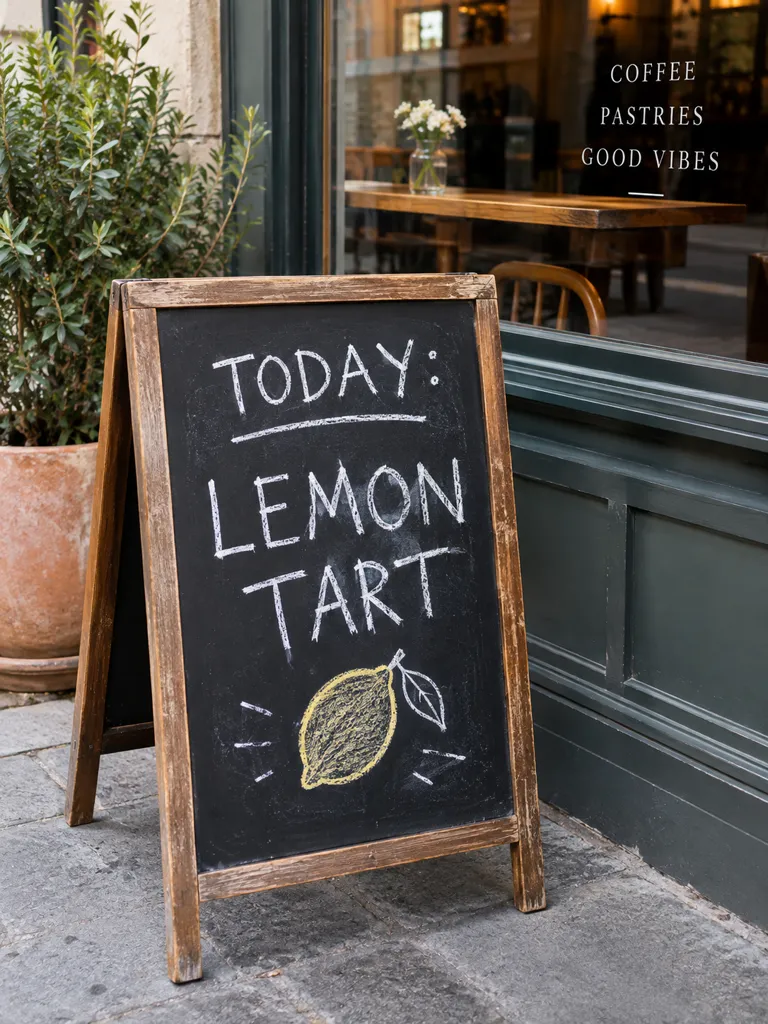
Changez ce que dit un panneau, une affiche ou une étiquette. Les nouveaux mots reprennent l’écriture ou la police des anciens, sur la même surface.
PromptRemplacez l’inscription à la craie par « TODAY : CHERRY PIE » et le dessin de citron par un petit dessin de cerises. Gardez le style d’écriture à la craie, l’ardoise, le trottoir et le café derrière inchangés.
Avant 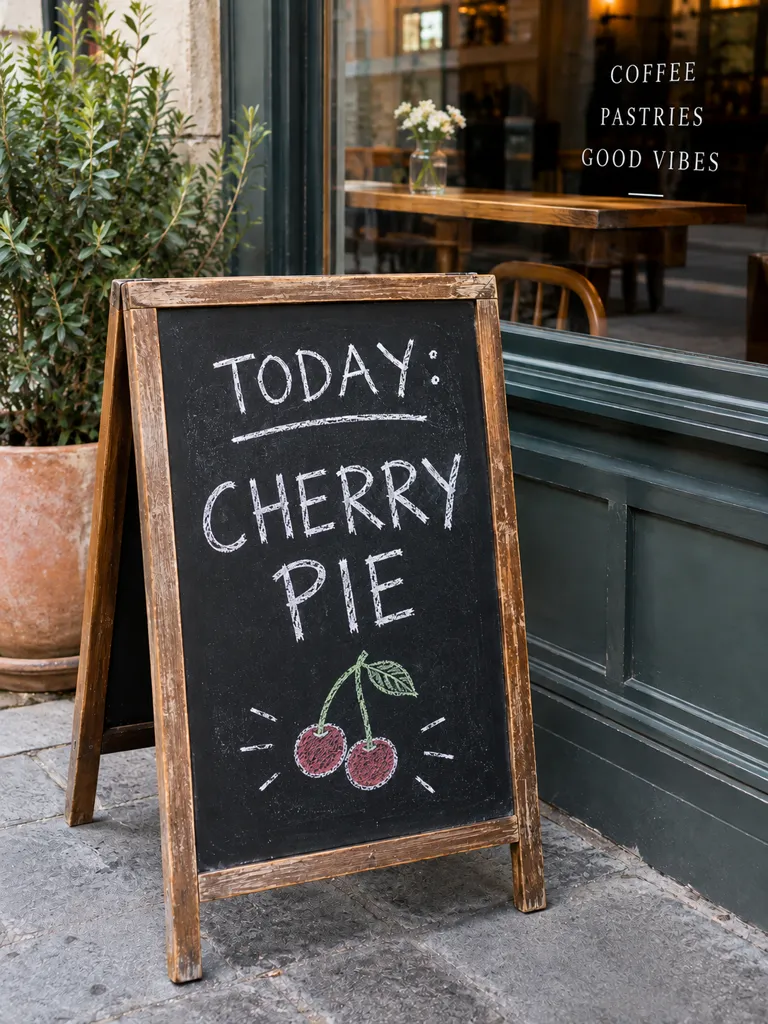
Après Transformer une photo en peinture
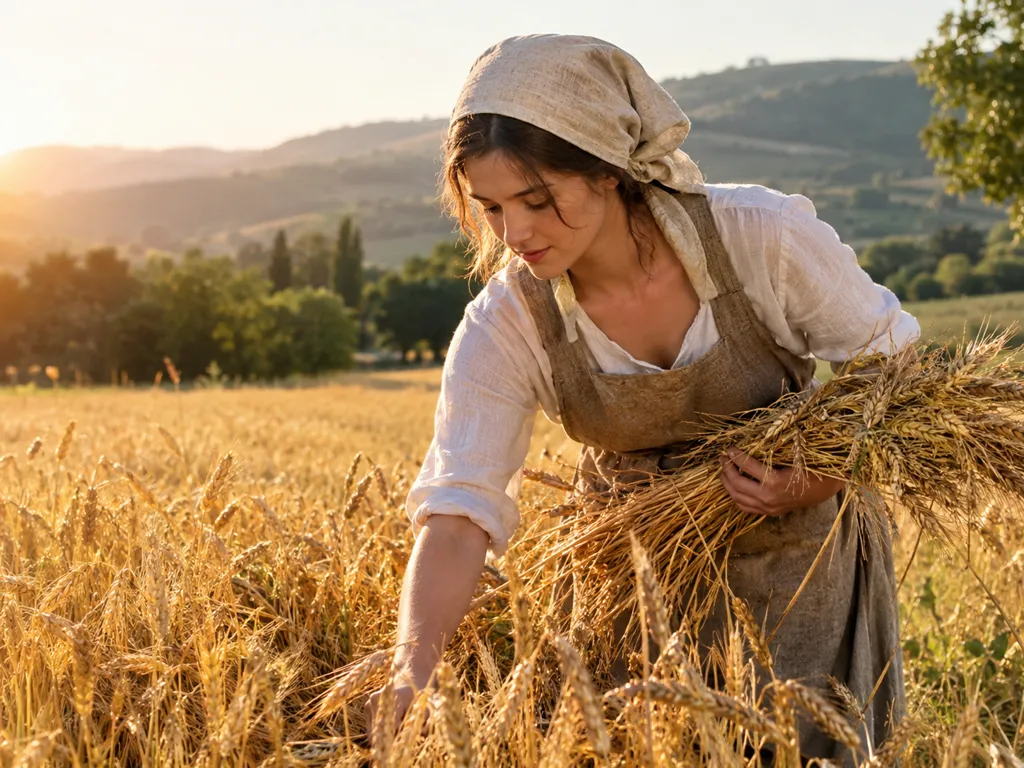
Une peinture à l’huile, une aquarelle ou un croquis au crayon de la même scène. Les personnages et la composition restent à leur place ; seule la technique change.
PromptTransformez cette photo en peinture à l’huile impressionniste, avec des coups de pinceau visibles et des couleurs chaudes et dorées. Gardez la femme, sa pose, le blé et la composition identiques.
Avant 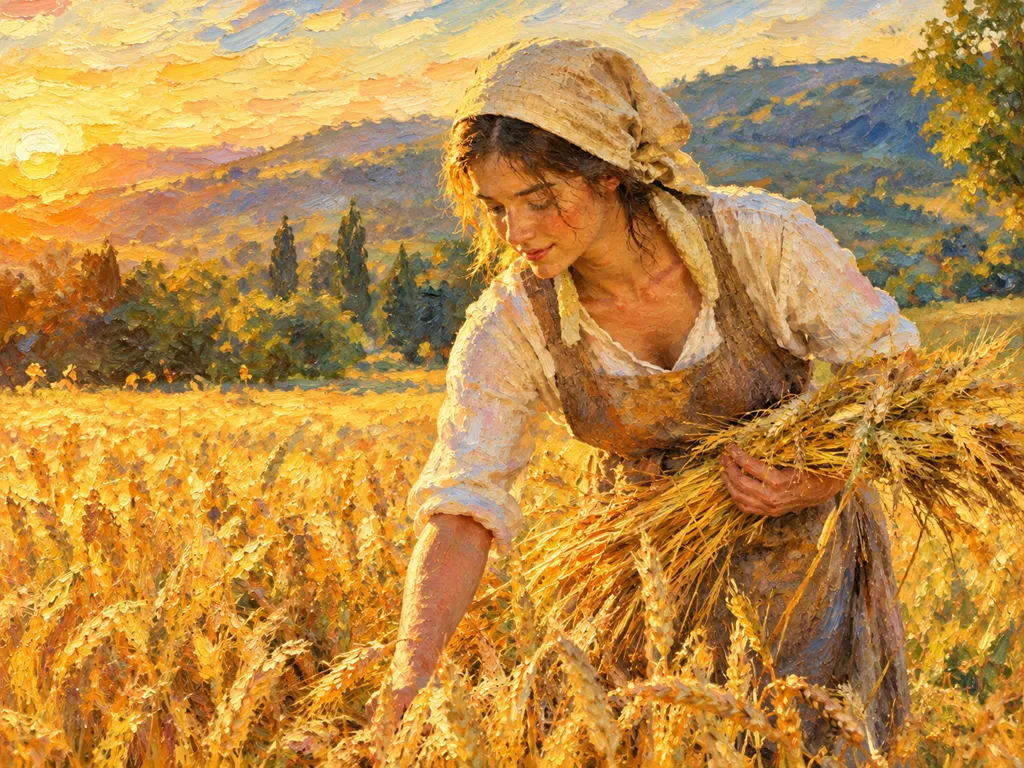
Après Restaurer une vieille photo
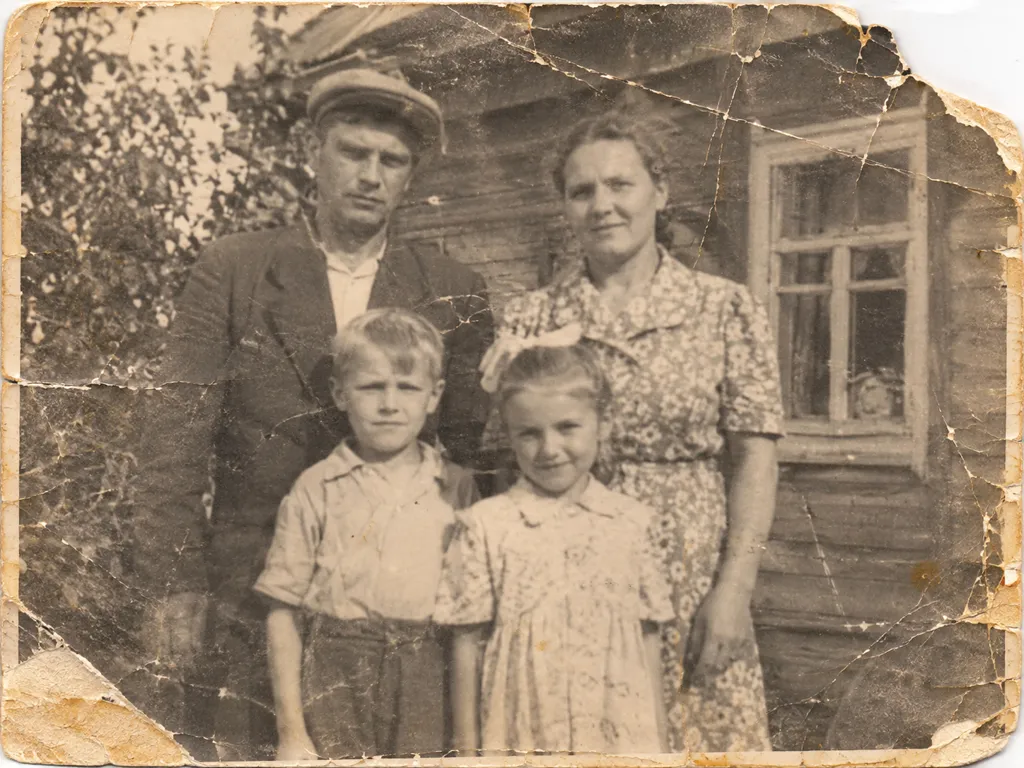
Fissures, plis, poussière et coins déchirés disparaissent, et la couleur peut être ajoutée si vous la demandez. La famille sur la photo reste la même famille.
PromptRestaurez cette vieille photo : supprimez les fissures, les plis, la poussière et le coin déchiré, rendez les visages plus nets et ajoutez des couleurs naturelles et réalistes. Gardez les personnes, leurs visages, leurs poses, leurs vêtements et la maison identiques.
Avant 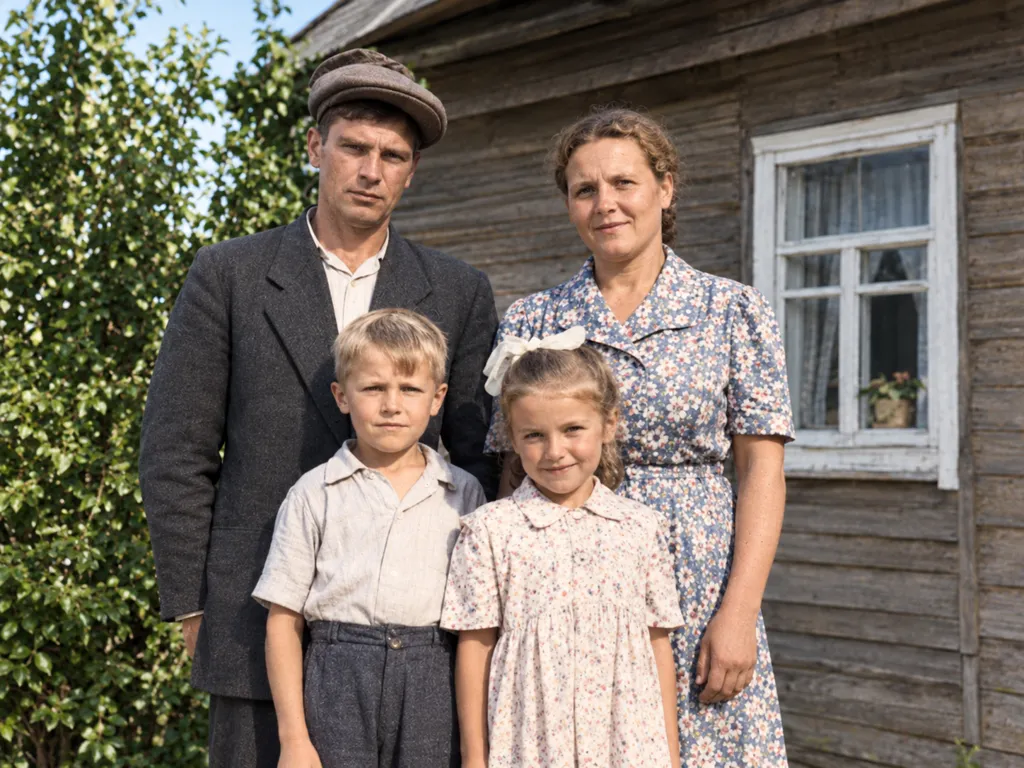
Après Ajouter ce qui n’y était pas
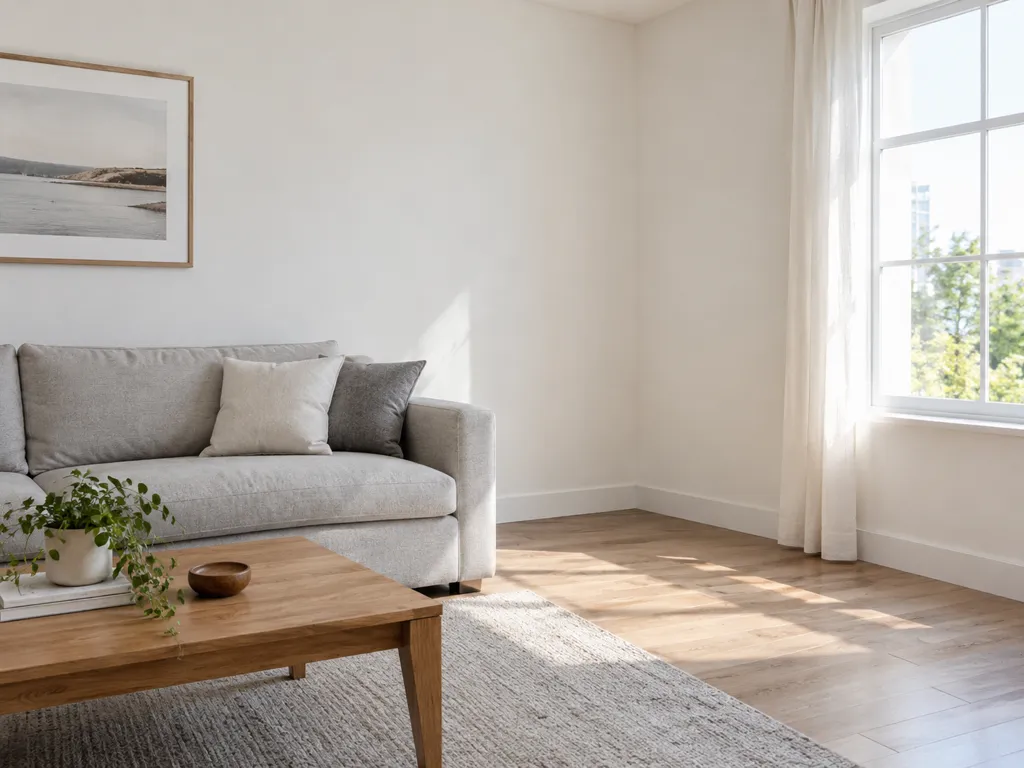
Une plante dans un coin vide, un chat sur le canapé, une lampe sur le bureau. Dites quoi ajouter et où : l’ajout arrive éclairé comme le reste de la pièce.
PromptAjoutez un grand ficus lyrata dans un pot en céramique blanche, dans le coin vide à côté de la fenêtre, et un chat roux endormi sur le canapé. Gardez la pièce, les meubles, la fenêtre et la lumière inchangés.
Avant 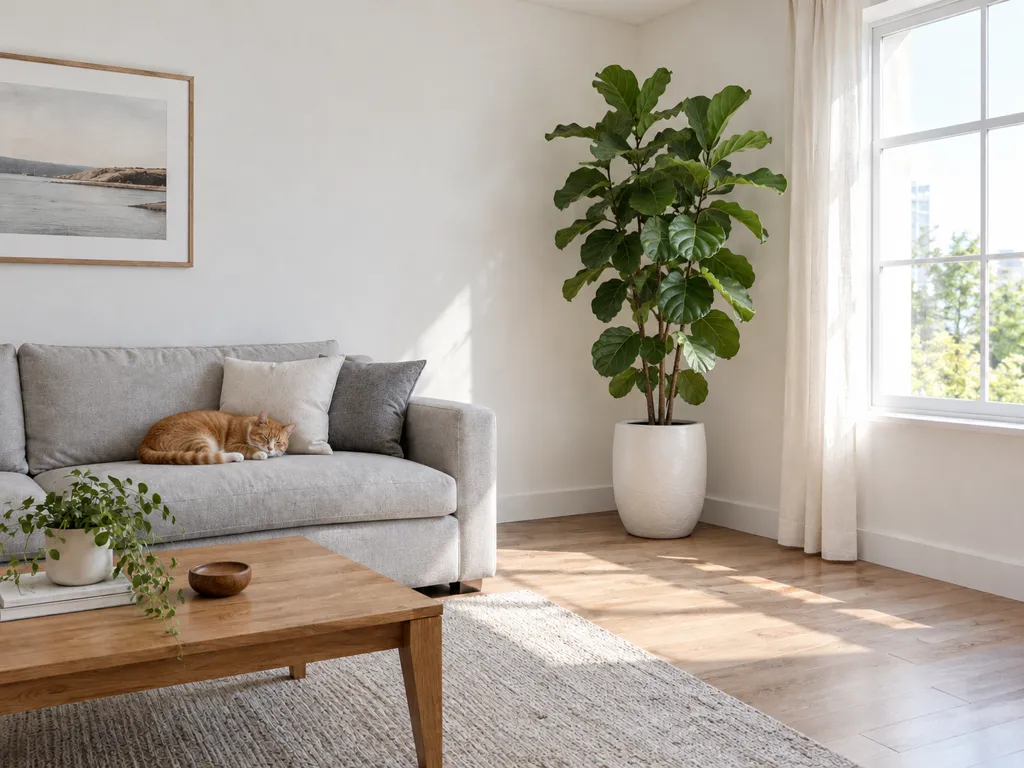
Après
Comment modifier une photo avec l’IA
- 1.
Importez la photo
Un fichier JPG, PNG ou WebP de 20 Mo maximum.
- 2.
Décrivez la modification
Dites ce qui doit changer et ce qui doit rester, ou partez d’une retouche rapide et adaptez ses mots.
- 3.
Téléchargez ou continuez
Comparez le résultat avec l’original, téléchargez-le ou servez-vous-en comme point de départ de la modification suivante.
Comment écrire un prompt de retouche
Nommez le changement, puis ce qui ne doit pas changer. Tout ce que vous ne précisez pas, le modèle est libre de le redessiner.
Supprimer quelque chose
Au lieu de
supprimez les gens
Écrivez
Supprimez les touristes derrière elle. Gardez son visage, son écharpe et la rue inchangés.
Désignez ce qui doit partir. Un simple « supprimez les gens » peut emporter la personne que vous vouliez garder.
Un nouvel arrière-plan
Au lieu de
faites-en une photo pro
Écrivez
Remplacez le plan de travail par un socle en pierre beige et une lumière douce venant de la gauche. Gardez le flacon et son étiquette exactement identiques.
Décrivez la nouvelle scène et sa lumière, pour que le sujet semble y avoir été photographié.
Changer l’apparence d’une personne
Au lieu de
nouvelle coiffure
Écrivez
Donnez-lui une coupe courte texturée. Gardez son visage, son expression, son pull et l’arrière-plan inchangés.
C’est en citant le visage et l’expression que la personne reste reconnaissable.
Changer les mots dans l’image
Au lieu de
changez le texte
Écrivez
Remplacez l’inscription par « TODAY : CHERRY PIE ». Gardez le style d’écriture à la craie et l’ardoise inchangés.
Citez les mots exacts, et dites quel style de lettres garder.
Quatre modèles dans un seul outil
Avec quel modèle retoucher une photo
GPT Image 2 est sélectionné en premier. Changer de modèle se fait en un clic dans le panneau, et le prix de chaque modèle s’affiche sur le bouton « Retoucher l’image » avant de lancer la retouche.
GPT Image 2
Le modèle d’OpenAI. Suit fidèlement les consignes détaillées et réécrit proprement le texte dans l’image ; il a réalisé tous les exemples de cette page.
dès 3 ⚡
Nano Banana 2
Le modèle de Google, de 1K à 4K. Pour obtenir un autre rendu de la même photo.
dès 6 ⚡
Nano Banana Pro
Le modèle plus détaillé de Google, de 1K à 4K.
dès 18 ⚡
Seedream 5.0 Lite
Le modèle de ByteDance. Commence en 2K et monte jusqu’à 4K.
dès 4 ⚡
Questions fréquentes
Retouchez une photo que vous avez déjà
Importez-la, décrivez la modification et comparez l’avant et l’après. L’inscription s’accompagne de crédits offerts pour essayer.