
Améliorer la qualité d’une image
Améliorer la qualité d’une image ne se résume pas à l’étirer : Fabbo l’agrandit 2× ou 4× et recrée les détails qu’un redimensionnement classique rend flous.

 AvantAprès 4×
Un vrai résultat de cet outil : une petite image agrandie 4×.
Votre image agrandie s’affichera ici
Avant et après
Résultats sur quatre types d’images
Chaque paire montre une petite image source compressée et la même image agrandie 4× avec cet outil.

 AvantAprès 4×
Portraits
Le grain de la peau, les cils et les mèches rebelles reviennent ; le visage reste le même.

 AvantAprès 4×
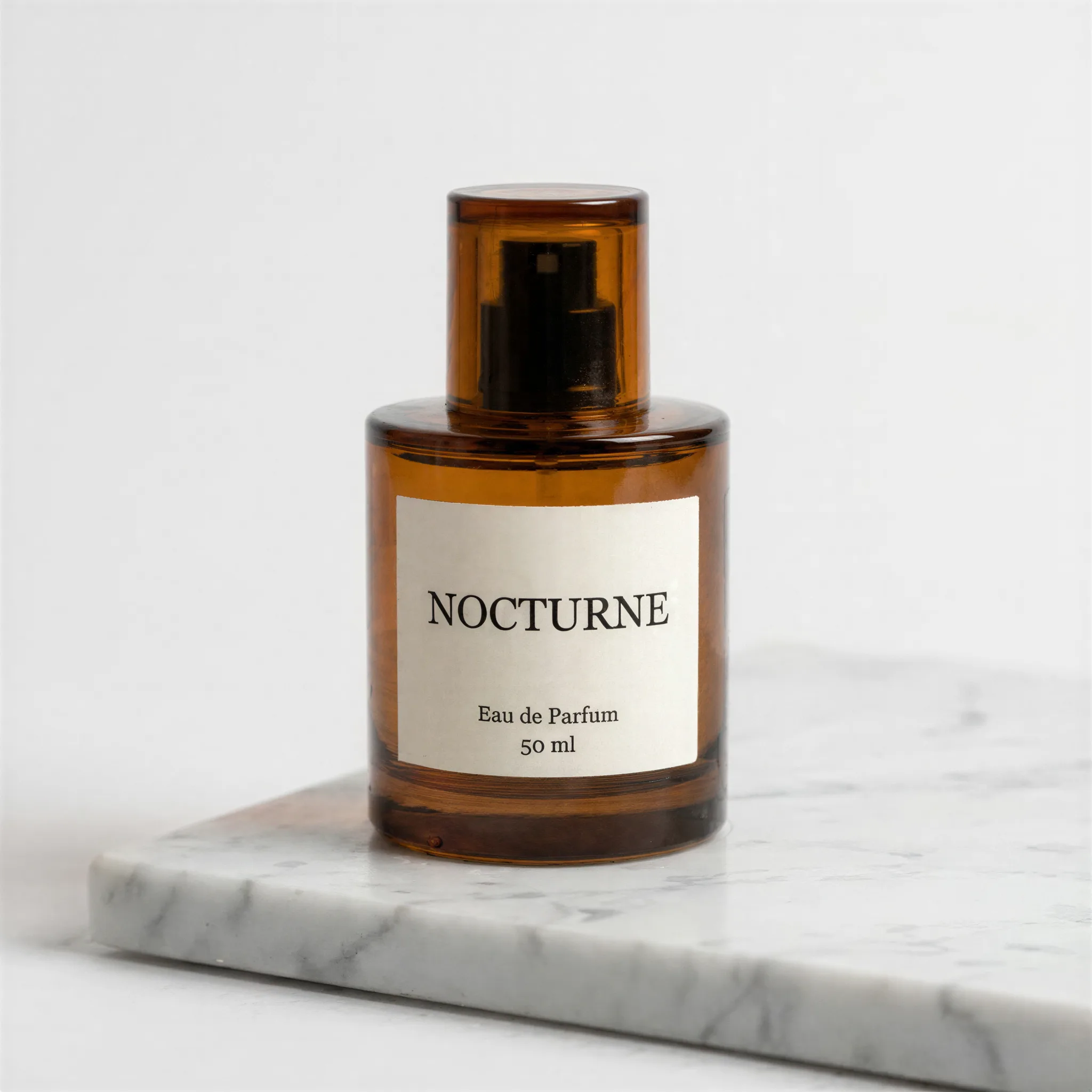
Photos de produits
L’étiquette gagne en netteté sans qu’aucune lettre ne change.
 AvantAprès 4×
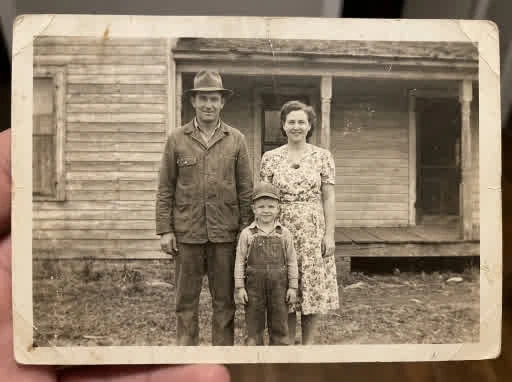
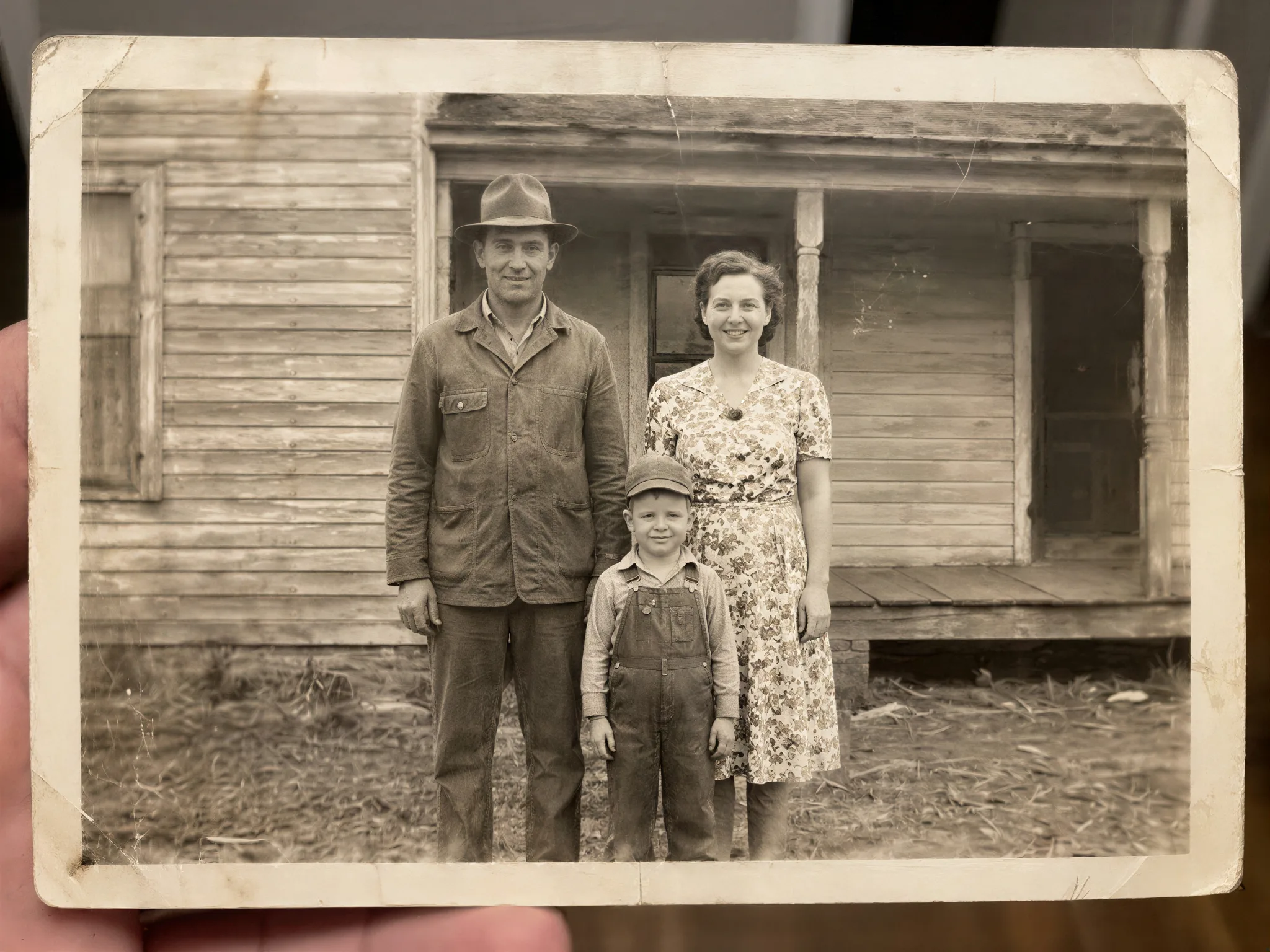
Photos anciennes
Le grain fait toujours partie de la photo, tandis que les visages et les tissus retrouvent des contours nets.
 AvantAprès 4×
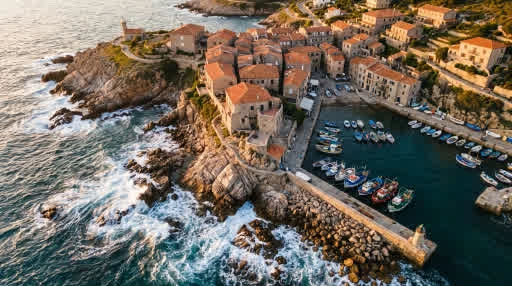
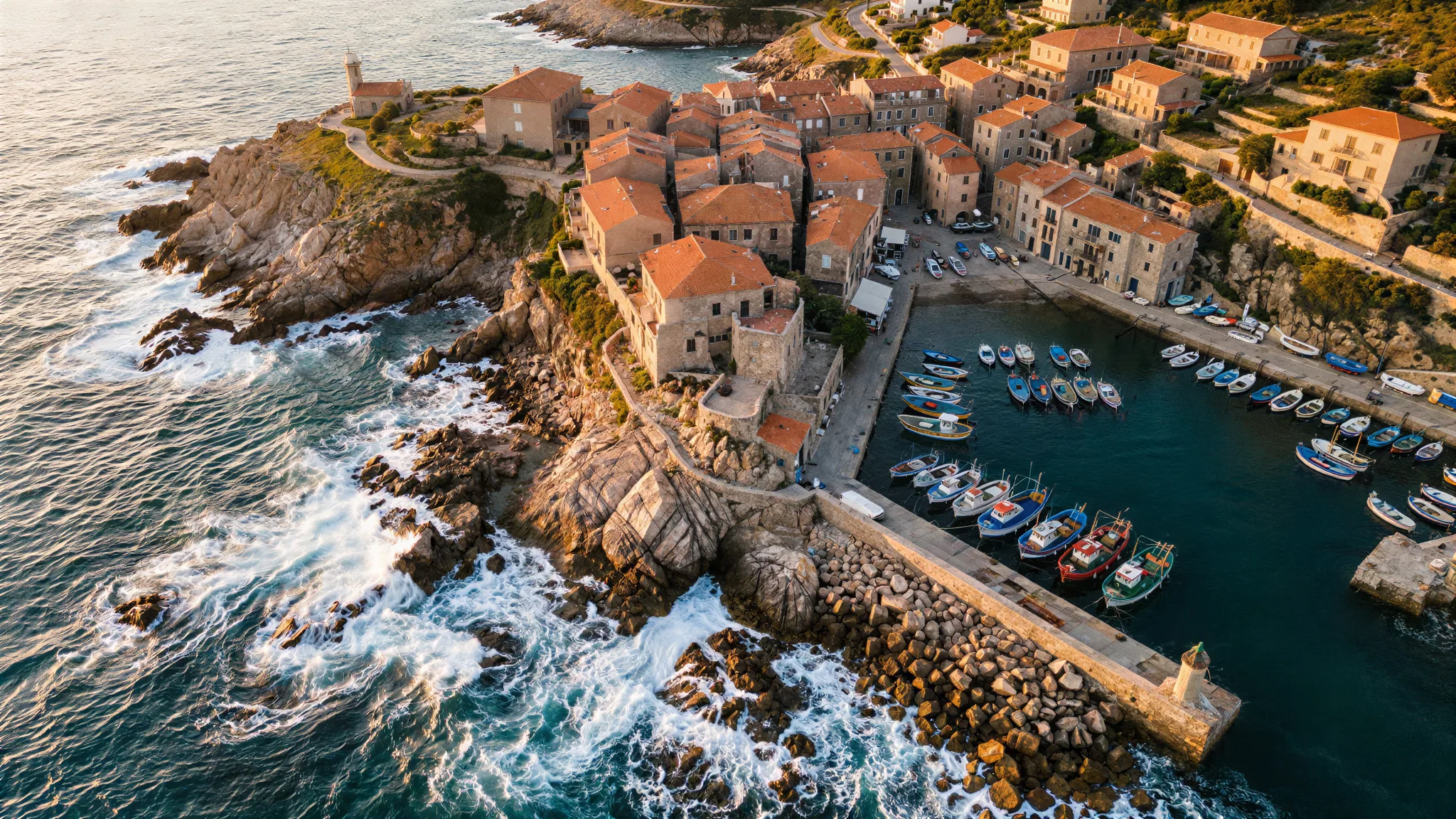
Paysages
La roche, l’écume et les tuiles des toits gagnent en texture au lieu de rester floues.
Comment agrandir une image
- 1.
Importez l’image
Un fichier JPG, PNG ou WebP de 20 Mo maximum.
- 2.
Choisissez 2× ou 4×
Le 2× double la largeur et la hauteur pour 1 crédit ; le 4× les quadruple pour 2 crédits.
- 3.
Comparez et téléchargez
Faites glisser le séparateur sur le résultat pour le comparer à l’original, puis téléchargez le JPG en pleine taille.
Pas seulement plus grand
Ce que l’IA corrige là où un redimensionnement échoue
Agrandir une image dans un logiciel de retouche écarte les mêmes pixels les uns des autres. L’IA ajoute ceux qui manquaient.
Le détail entre les pixels
Cheveux, tissus, feuillages et peau retrouvent une texture cohérente avec le reste de l’image, au lieu d’un flou lisse.
Les blocs de compression
Les artefacts carrés d’un JPG trop compressé sont nettoyés au passage, au lieu d’être agrandis avec tout le reste.
Les contours et le texte
Contours, dessins au trait et textes imprimés ressortent nets, et les mots d’une étiquette restent ceux qui y figuraient.
L’image que vous avez importée
Le cadrage, les couleurs et le format restent ceux d’origine. Rien n’est recadré pour entrer dans un format prédéfini, et aucun visage n’est redessiné.
Quand la taille compte
Quand il vous faut une version plus grande
L’impression
Une image nette sur un téléphone devient floue sur papier. L’agrandissement donne au tirage plus de pixels par pouce.
Les fiches produits
Les places de marché zooment sur les photos de produits. Une photo fournisseur de 800 pixels tient bien mieux en 1600 ou 3200.
Les images que vous avez générées
Chaque générateur rend ses propres tailles fixes. Agrandissez l’image retenue avant qu’elle ne finisse sur une bannière, une couverture ou un mur.
Les photos anciennes ou récupérées
Numérisations, captures d’écran et photos enregistrées depuis une messagerie arrivent petites et compressées. L’agrandissement leur rend une taille exploitable.
Deux façons d’agrandir
Agrandissement par IA ou redimensionnement classique
Redimensionnez quand l’écart est faible
Passer de 1000 à 1200 pixels, ou réduire une image, ne demande aucune IA : n’importe quel logiciel de retouche s’en charge.
Passez à l’IA quand l’écart est grand
C’est en doublant ou en quadruplant une petite image qu’un simple redimensionnement rend l’image floue : c’est là qu’il vaut la peine de dépenser un crédit pour améliorer la qualité d’une image avec l’IA.
Limites et coûts
À quoi vous attendre
Jusqu’à 4096 × 4096
Le résultat atteint au plus 4096 × 4096 pixels, ou à peu près autant dans un autre format. Le 4× convient aux images jusqu’à environ 1000 × 1000 pixels, le 2× jusqu’à environ 2000 × 2000.
1 ou 2 crédits
Le 2× coûte 1 crédit et le 4× en coûte 2, quelle que soit la taille de l’image.
Un détail perdu reste perdu
L’IA rend plus net ce qui existe déjà. Un visage de quelques pixels, ou un texte trop flou pour être lu, ressortira plus propre, mais pas lisible.
Les résultats restent hors des galeries publiques
Les images agrandies n’apparaissent jamais dans aucune galerie publique de Fabbo, quels que soient vos autres réglages de visibilité.
Questions fréquentes
Améliorez une image que vous avez déjà
Agrandissez-la 2× ou 4× pour 1 ou 2 crédits. L’inscription s’accompagne de crédits offerts pour essayer.