
AI 이미지 업스케일링
이미지 업스케일링은 작거나 흐릿한 사진을 2배 또는 4배로 키우면서, 단순히 늘리면 뭉개지는 디테일을 채워 넣어요.
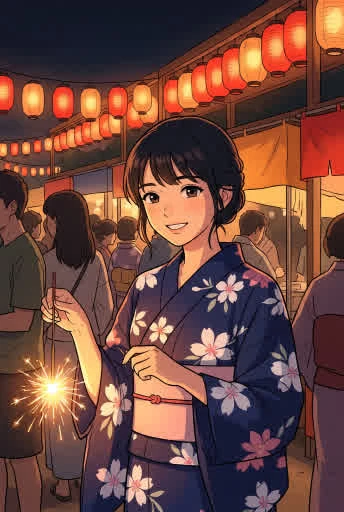
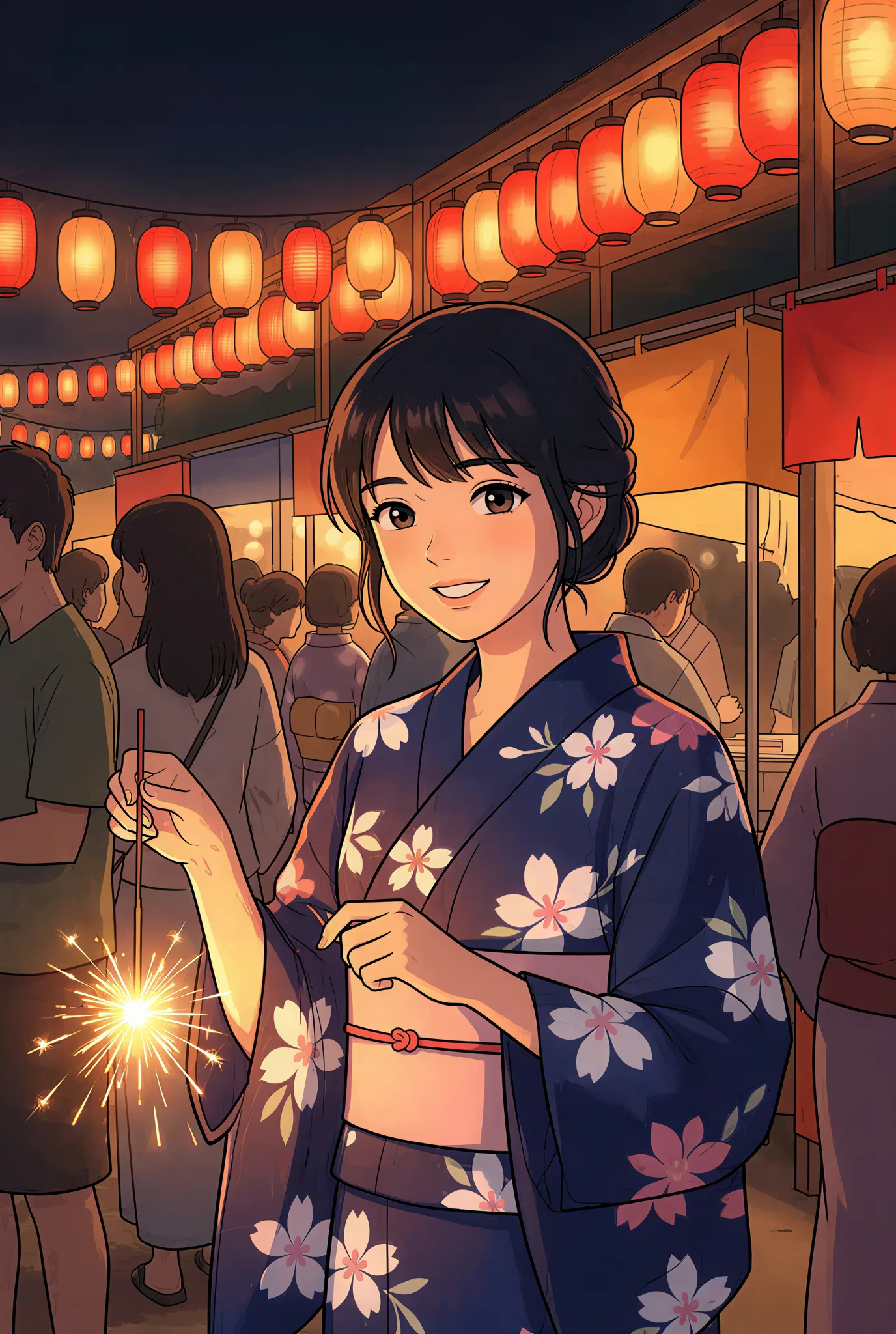 처리 전처리 후 · 4배
이 도구로 실제 처리한 예시예요. 작은 이미지를 4배로 업스케일링했어요.
업스케일링한 이미지가 여기에 표시돼요
처리 전과 처리 후
네 가지 사진으로 본 AI 업스케일링 결과
모두 작고 압축된 원본과, 같은 이미지를 이 도구로 4배 업스케일링한 결과예요.
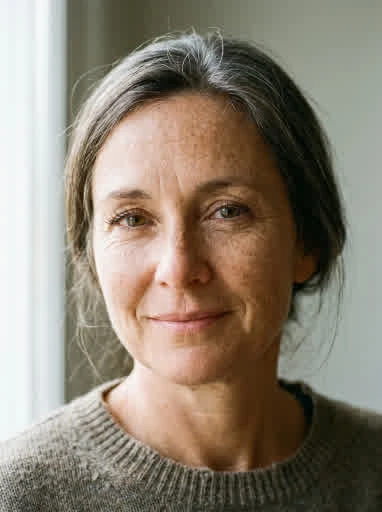
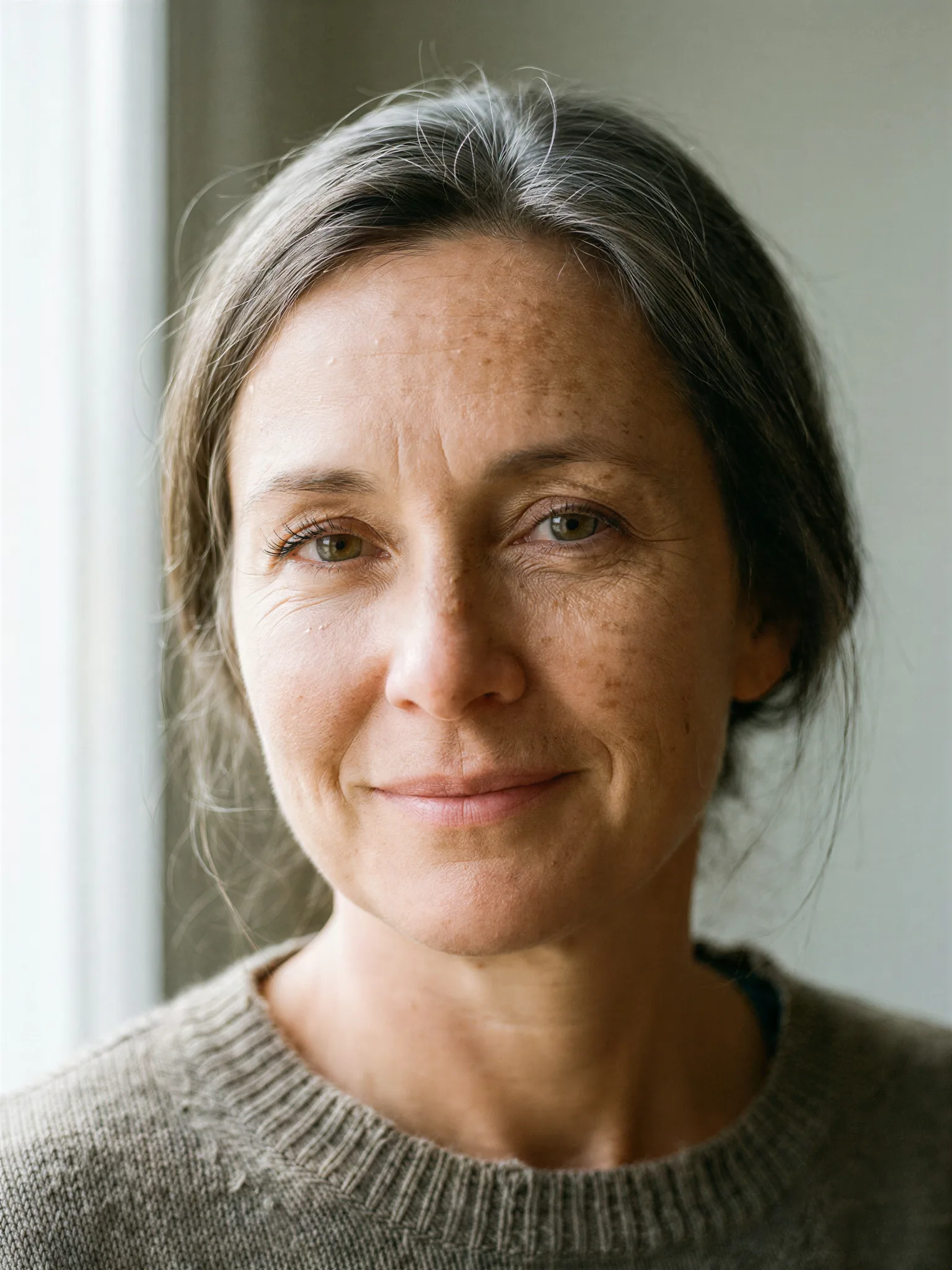 처리 전처리 후 · 4배
인물 사진
피부 질감과 속눈썹, 잔머리가 살아나고 얼굴은 같은 얼굴 그대로예요.
 처리 전처리 후 · 4배
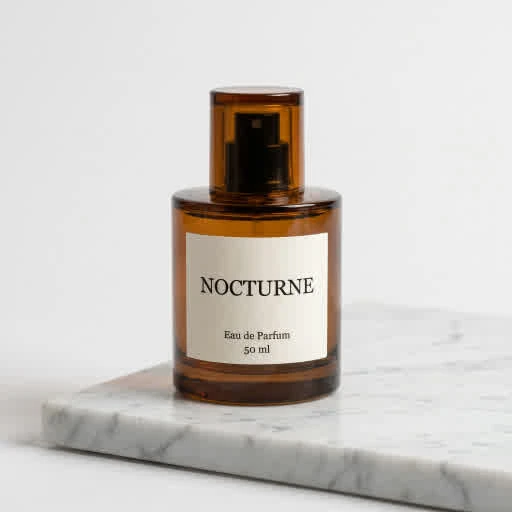
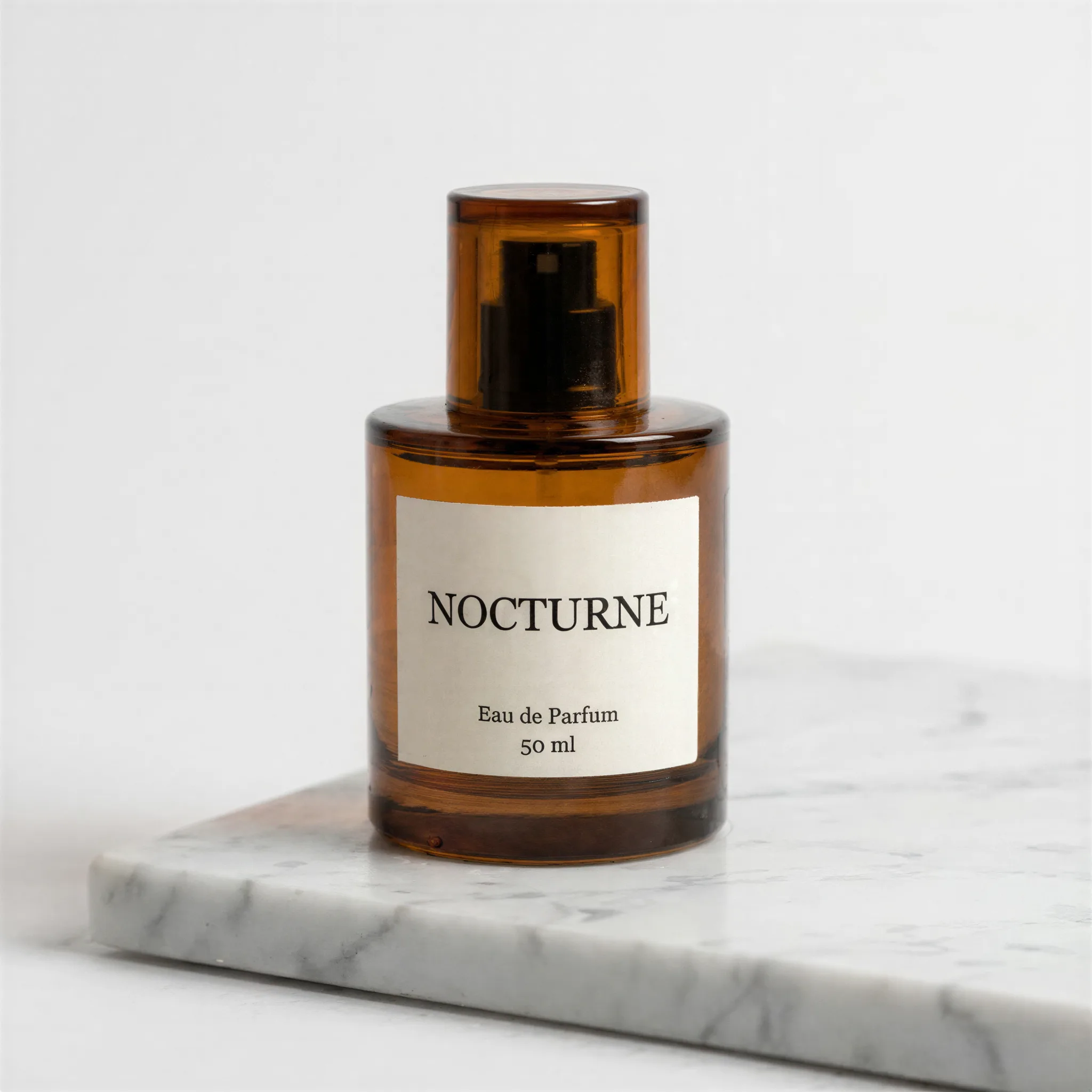
제품 사진
라벨이 선명해지고 글자는 한 자도 바뀌지 않아요.
 처리 전처리 후 · 4배
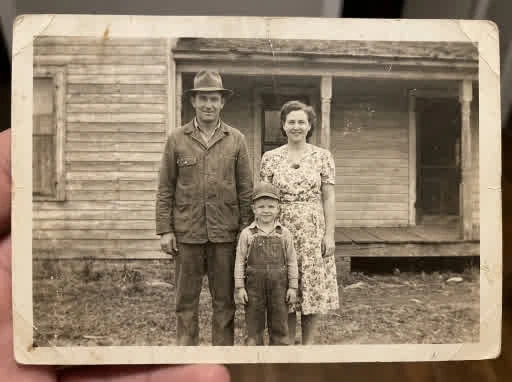
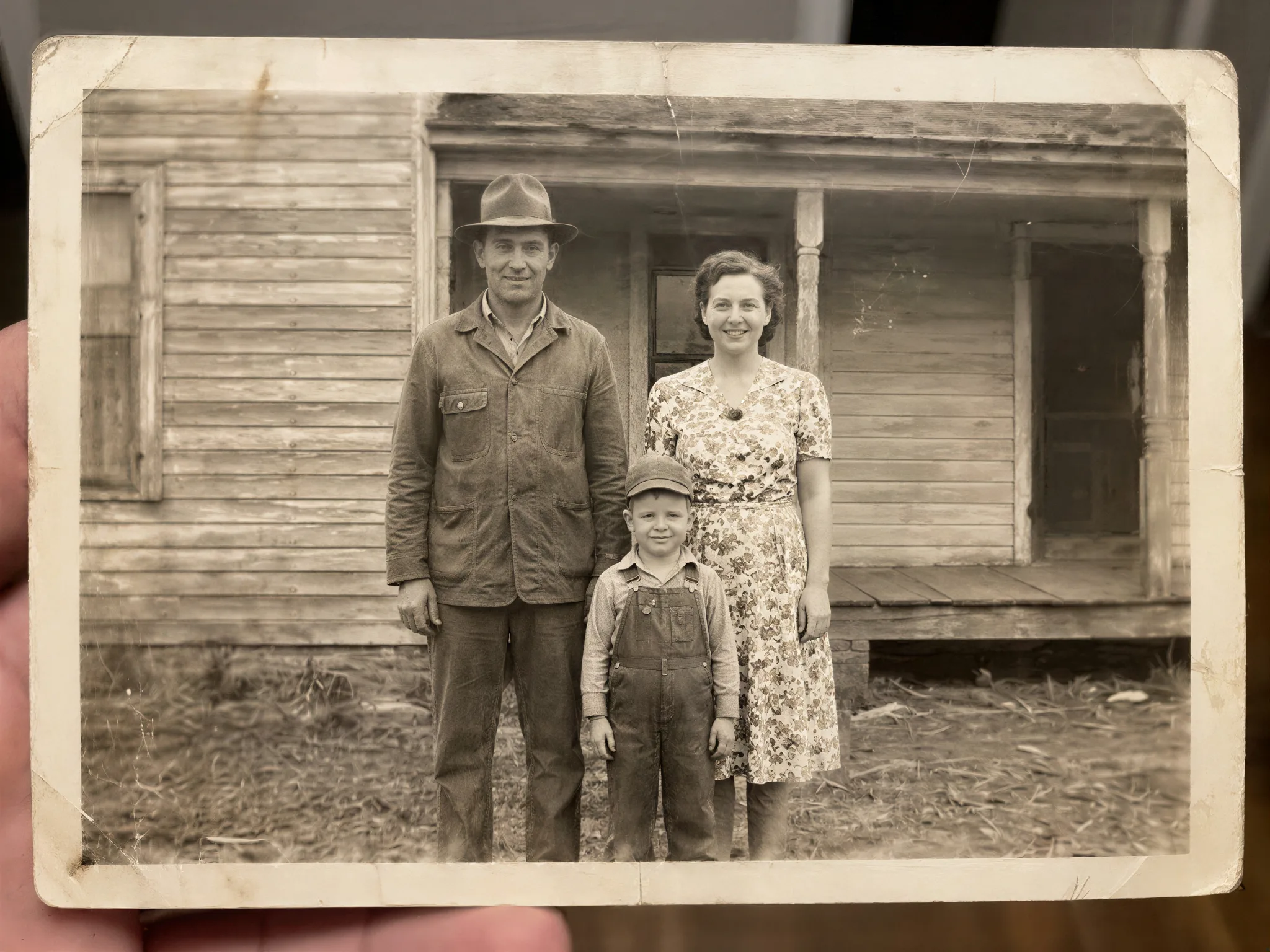
오래된 사진
필름 입자는 사진의 일부로 남고, 얼굴과 옷감은 윤곽을 되찾아요.
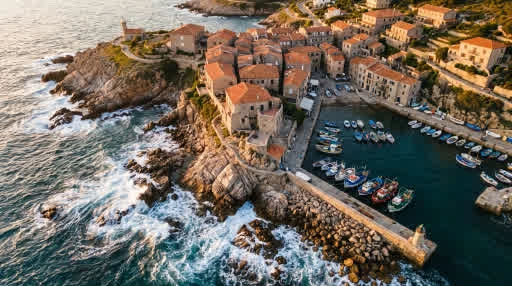
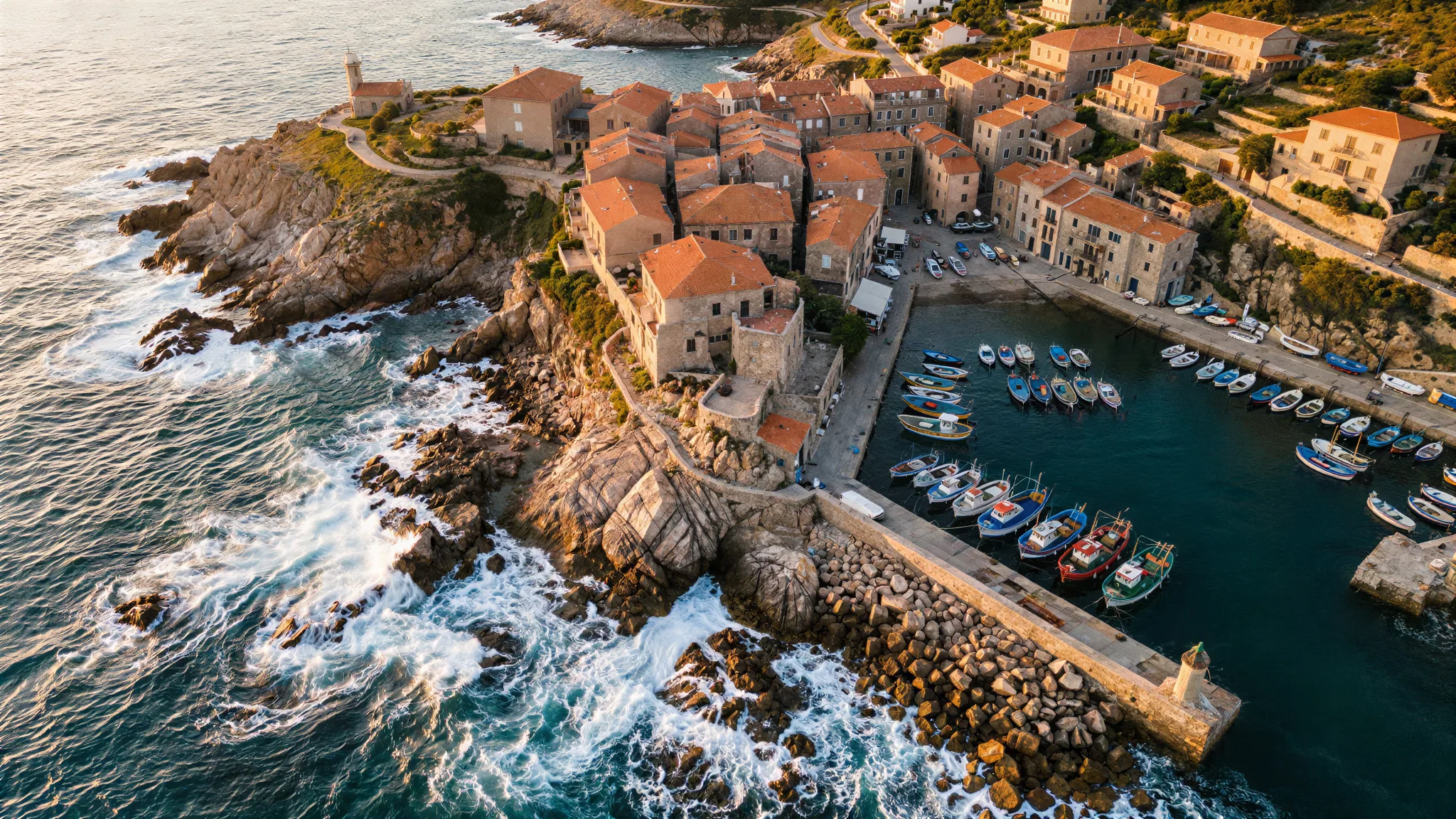 처리 전처리 후 · 4배
풍경 사진
바위와 파도 거품, 지붕 기와가 흐릿함 대신 질감을 얻어요.
이미지를 업스케일링하는 방법
- 1.
이미지 올리기
JPG, PNG, WebP 파일을 최대 20MB까지 올릴 수 있어요.
- 2.
2배 또는 4배 고르기
2배는 가로세로를 두 배로 늘리고 1크레딧, 4배는 네 배로 늘리고 2크레딧이에요.
- 3.
비교하고 다운로드하기
결과 위로 선을 끌어 원본과 비교한 뒤, 전체 크기의 JPG로 다운로드할 수 있어요.
크기만 커지는 게 아니에요
크기 조절로는 안 되고 AI 업스케일링으로 되는 것
편집 프로그램에서 이미지를 키우면 같은 픽셀이 더 넓게 퍼질 뿐이에요. 업스케일링은 빠져 있던 픽셀을 채워 넣어요.
픽셀 사이의 디테일
머리카락, 옷감, 나뭇잎, 피부에 뭉개진 흐림 대신 이미지의 나머지 부분과 어울리는 질감이 생겨요.
압축으로 생긴 깨짐
여러 번 저장한 JPG에 생기는 네모난 깨짐이 다른 부분과 함께 커지지 않고, 처리하면서 정리돼요.
윤곽과 글자
윤곽선, 선화, 인쇄된 글자가 선명하게 나오고, 라벨 위의 글자도 원래 글자 그대로 남아요.
올린 이미지 그대로
구도와 색감, 화면 비율은 원래대로예요. 정해진 비율에 맞춰 잘라내지 않고, 누구의 얼굴도 새로 만들어 넣지 않아요.
크기가 중요할 때
더 큰 이미지가 필요한 순간
인쇄
휴대폰에서는 괜찮아 보이던 사진도 종이에 뽑으면 흐려져요. 업스케일링하면 인쇄에 쓸 픽셀이 더 많아져요.
쇼핑몰 상품 사진
쇼핑몰은 상품 사진을 확대해서 보여 줘요. 공급처에서 받은 800픽셀 사진도 1600픽셀이나 3200픽셀이면 확대해도 더 잘 버텨요.
직접 생성한 이미지
이미지 생성 모델은 정해진 크기로만 결과를 내줘요. 고른 이미지를 배너나 표지, 벽에 걸기 전에 업스케일링해 보세요.
오래되거나 저장해 둔 사진
스캔한 사진, 스크린샷, 메신저에서 저장한 사진은 작고 압축된 상태로 남아 있어요. 업스케일링하면 다시 쓸 만한 크기로 돌아와요.
크게 만드는 두 가지 방법
AI 업스케일링과 일반 크기 조절 비교
조금만 키울 때는 크기 조절
1000픽셀을 1200픽셀로 늘리거나 이미지를 줄일 때는 AI가 필요 없어요. 어떤 편집 프로그램으로도 바로 할 수 있어요.
많이 키울 때는 업스케일링
작은 이미지를 두 배, 네 배로 키우면 일반 크기 조절로는 흐릿해져요. AI 이미지 업스케일링에 크레딧을 쓸 만한 건 바로 이런 때예요.
한도와 비용
업스케일링 전에 알아 둘 것
최대 4096 × 4096
결과는 최대 4096 × 4096픽셀이고, 비율이 다르면 그와 비슷한 크기까지예요. 4배는 약 1000 × 1000픽셀, 2배는 약 2000 × 2000픽셀까지의 이미지에 알맞아요.
1크레딧 또는 2크레딧
이미지 크기와 상관없이 2배는 1크레딧, 4배는 2크레딧이에요.
원본에 없던 디테일
업스케일링은 이미 있는 것을 선명하게 해요. 몇 픽셀 크기의 얼굴이나 읽을 수 없을 만큼 흐린 글자는 깔끔해지지만 알아볼 수 있게 되지는 않아요.
공개되지 않는 결과
업스케일링한 이미지는 다른 공개 설정과 상관없이 Fabbo의 어떤 공개 갤러리에도 표시되지 않아요.