
画像高画質化AI
画像高画質化AIで、小さい画像やぼやけた写真を2倍・4倍にアップスケールできます。
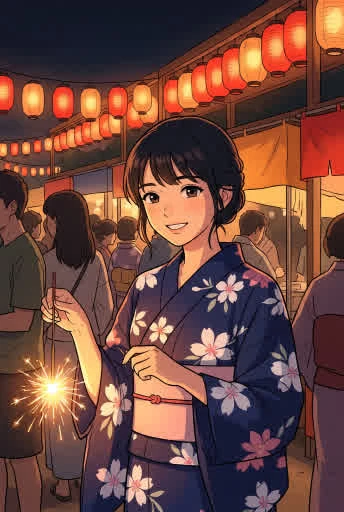
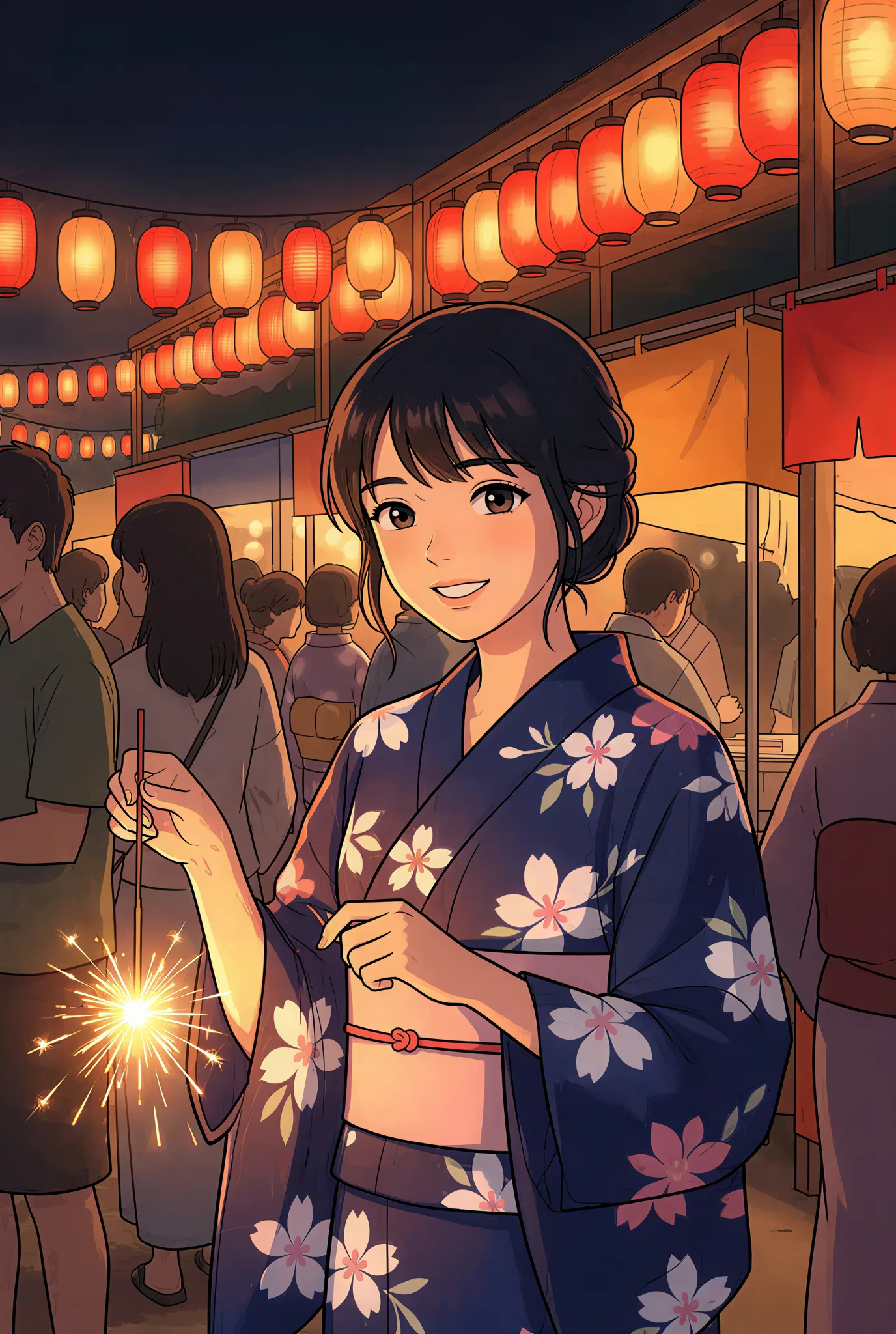 変換前変換後 · 4倍
このツールでの実行例:小さな画像を4倍にしました。
高画質化した画像がここに表示されます
ビフォーアフター
4種類の画像で見る、高画質化の結果
どの例も、小さく圧縮された元画像と、それをこのツールで4倍にした結果です。
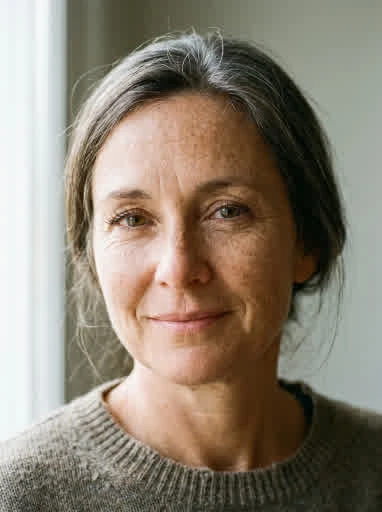
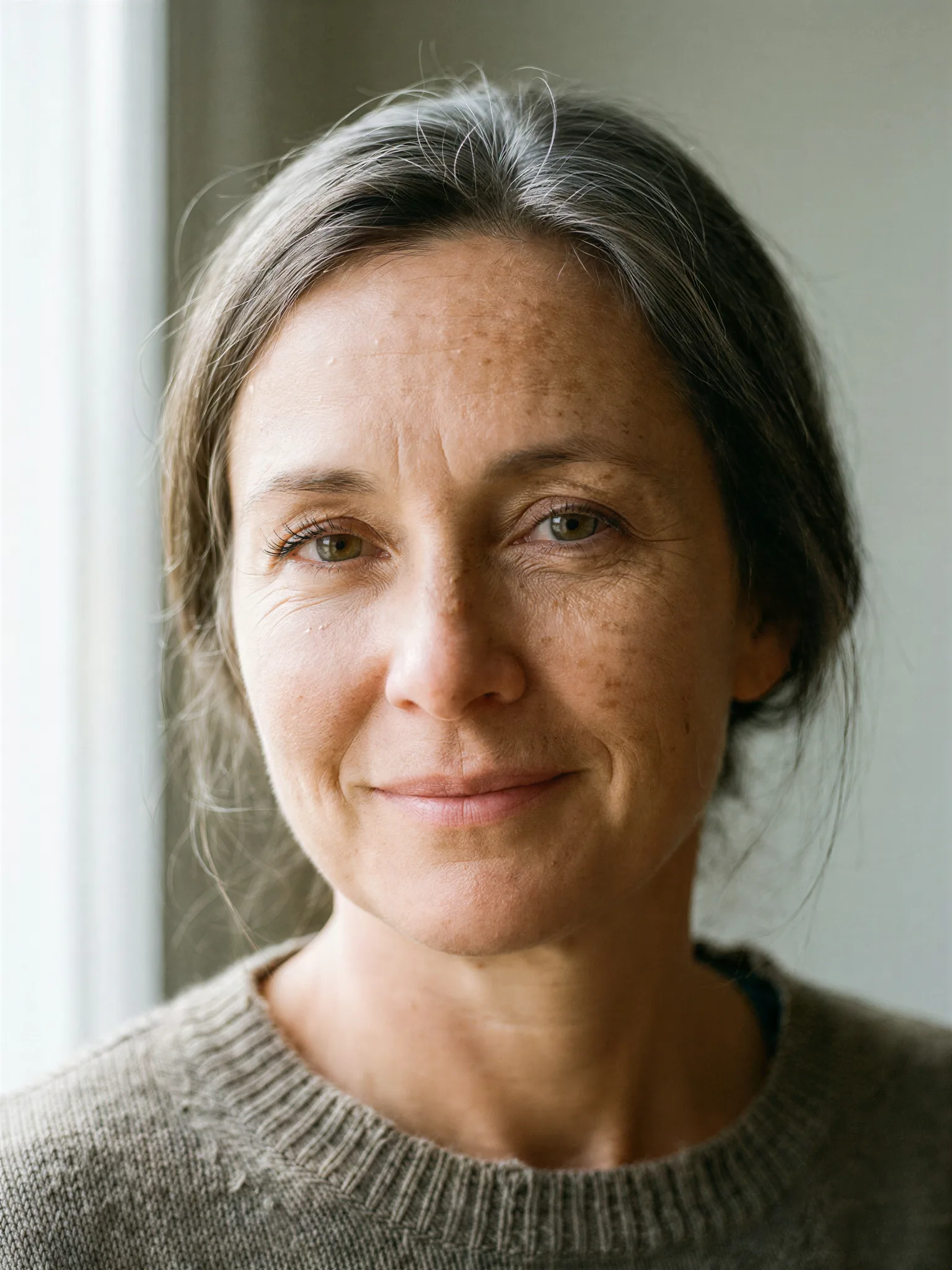 変換前変換後 · 4倍
ポートレート
肌の質感やまつげ、ほつれ毛まで戻り、顔立ちは同じ人のままです。
 変換前変換後 · 4倍
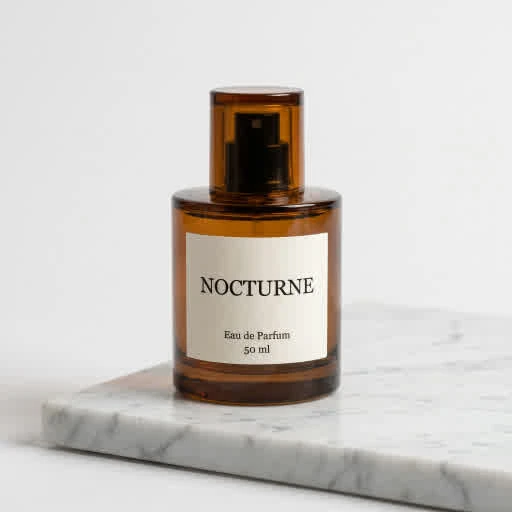
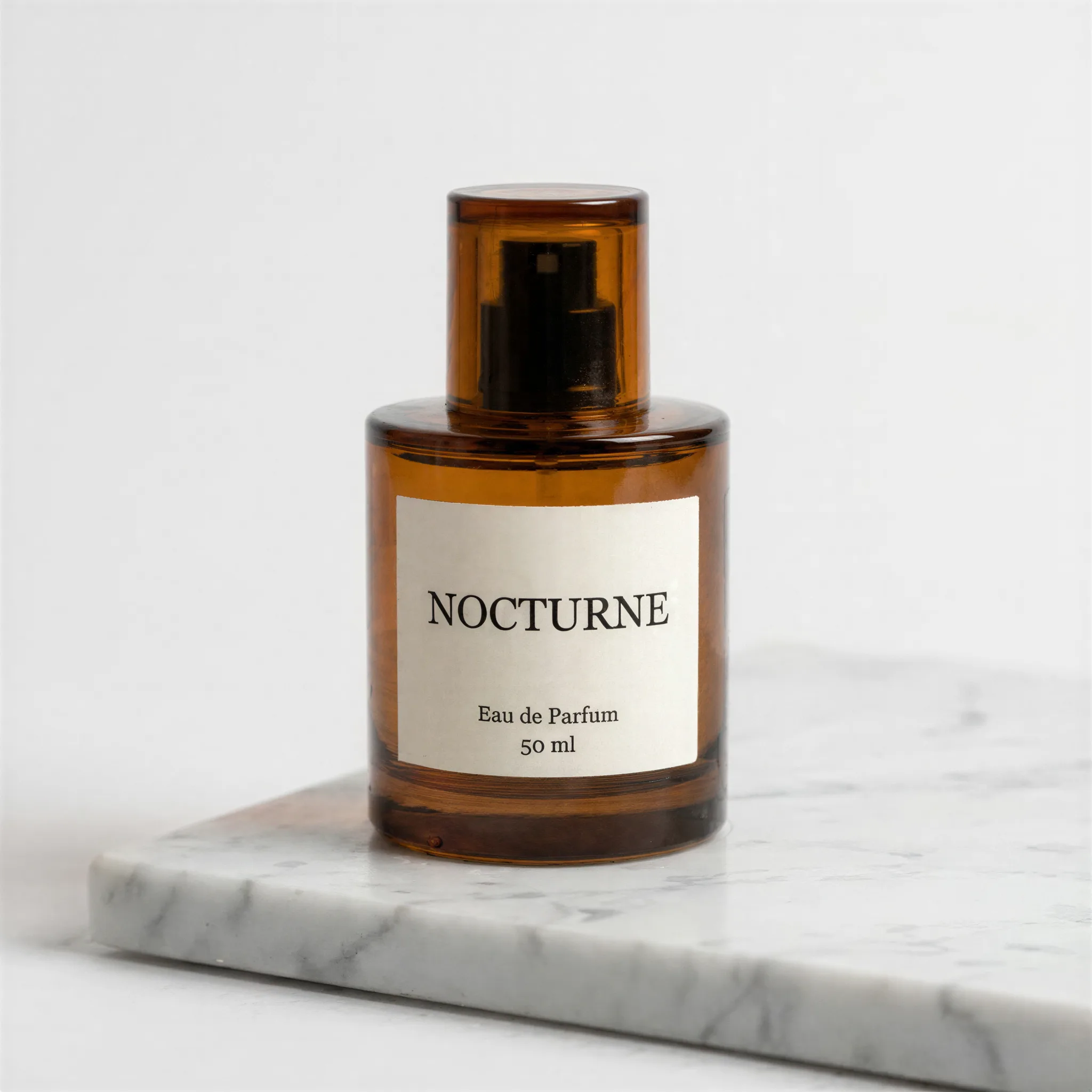
商品写真
ラベルはくっきりし、文字は1つも変わっていません。
 変換前変換後 · 4倍
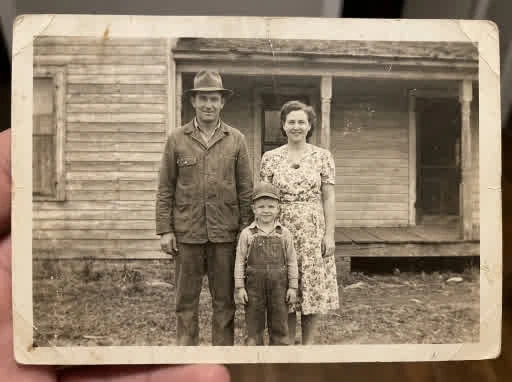
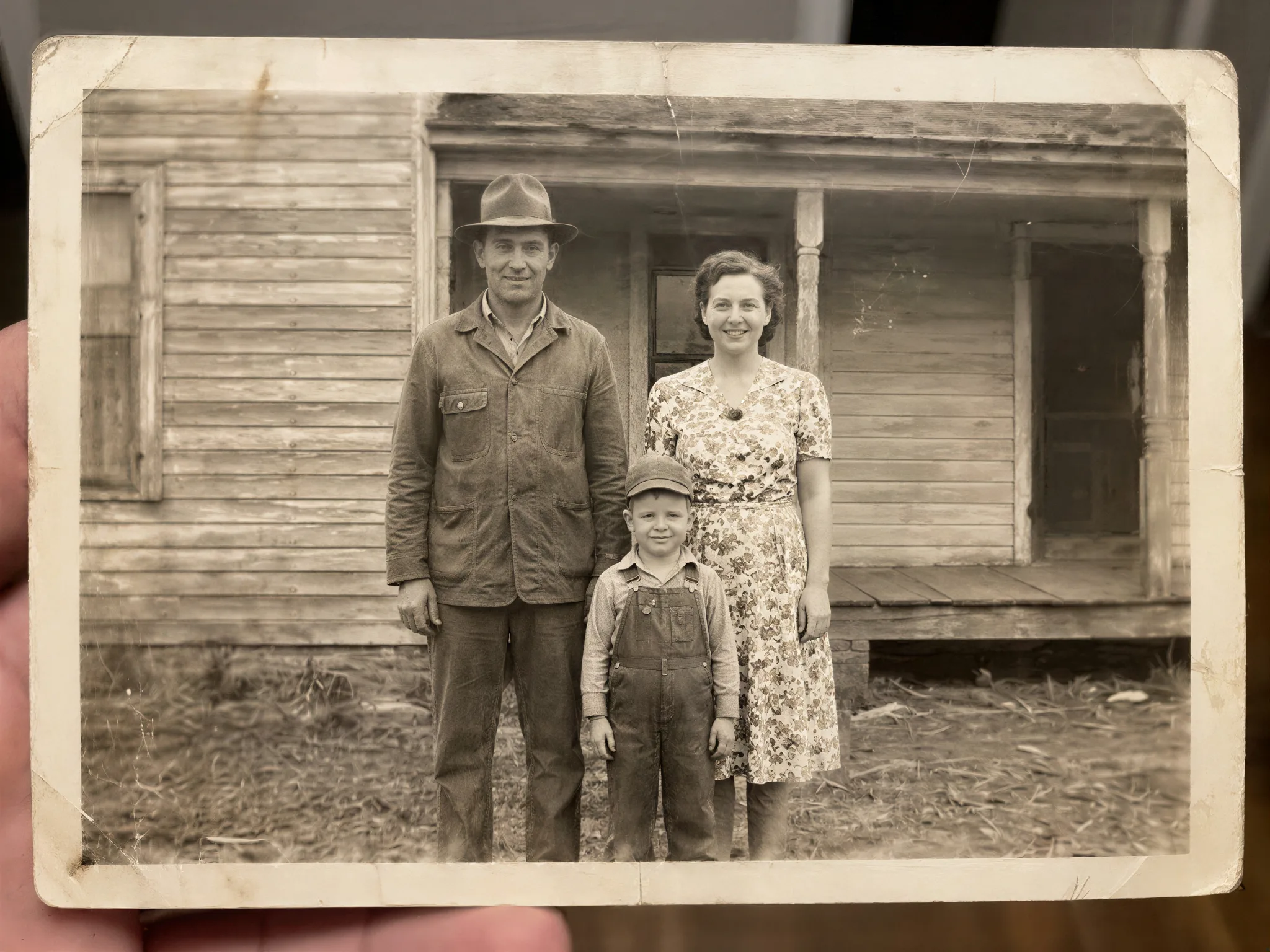
古い写真
フィルムの粒子は写真の一部として残り、顔や服の輪郭が戻ります。
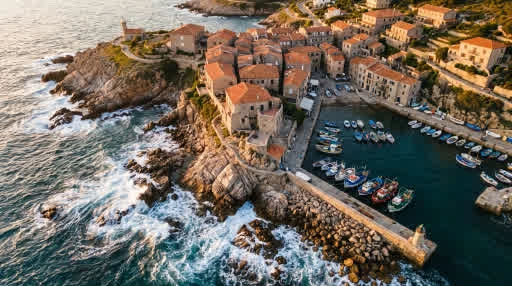
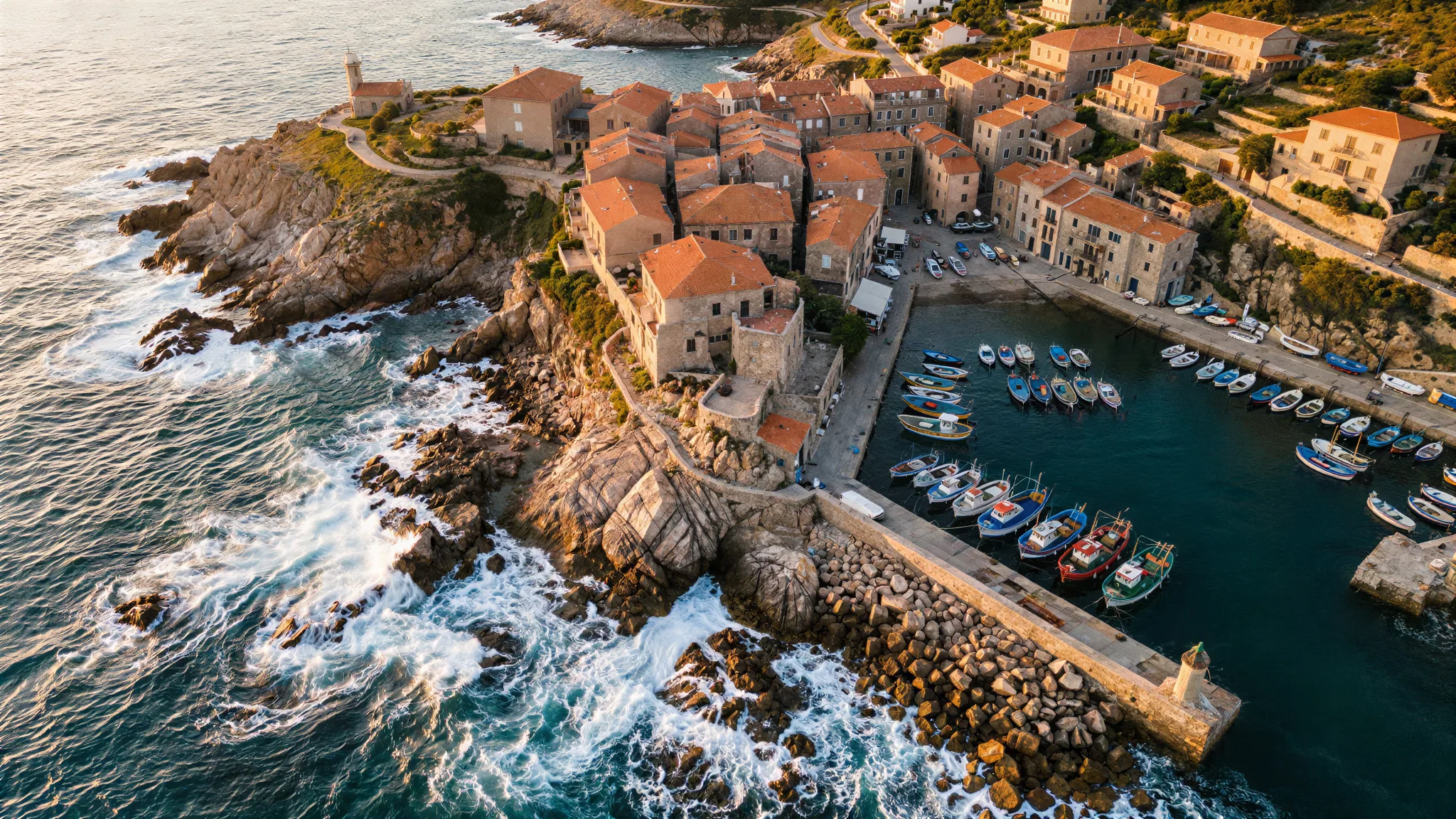 変換前変換後 · 4倍
風景
岩や波しぶき、屋根瓦が、ぼやけた色の面から質感のある姿に戻ります。
画像を高画質化する3ステップ
- 1.
画像をアップロード
20MBまでのJPG、PNG、WebPに対応しています。
- 2.
2倍か4倍を選ぶ
2倍は縦横をそれぞれ2倍にして1クレジット、4倍は4倍にして2クレジット。
- 3.
見比べてダウンロード
結果の上をドラッグして元の画像と見比べ、問題なければフルサイズのJPGをダウンロードします。
大きくするだけでなく
普通の拡大では直せないところを、AIで補う
編集ソフトで画像を拡大しても、同じ画素の間隔が広がるだけです。アップスケールでは、足りなかった画素をAIが補います。
画素のすき間にある細部
髪や布、木の葉、肌に、画像のほかの部分となじむ質感が出ます。のっぺりとしたぼかしにはなりません。
圧縮によるブロックノイズ
何度も保存したJPGに出る四角い荒れは、拡大の途中で整えるので、一緒に大きくなることはありません。
輪郭と文字
輪郭や線画、印刷された文字がくっきりします。ラベルの言葉も、もとの言葉のままです。
アップロードした画像のまま
構図、色、縦横比は変わりません。決まった比率に合わせて切り抜くことも、人の顔を描き直すこともありません。
こんなときに
大きいサイズの画像が必要になる場面
印刷
スマホでは十分きれいな画像も、紙に印刷するとぼやけて見えます。アップスケールすれば、1インチあたりに使える画素が増えます。
商品ページ
ECモールでは、商品写真が拡大して表示されます。仕入れ先から届いた800ピクセルの写真も、1600や3200ピクセルにすれば見劣りしません。
生成した画像
画像生成AIが出力するサイズは、モデルごとに決まっています。選んだ1枚を、バナーや表紙、壁に飾るポスターにする前にアップスケールできます。
古い写真や保存した画像
スキャンした写真やスクリーンショット、チャットアプリから保存した画像は、小さく圧縮されています。アップスケールで、使えるサイズに戻せます。
2つのやり方
AIのアップスケールと普通のリサイズの違い
少し大きくするならリサイズで十分
1000ピクセルを1200ピクセルにする程度の拡大や縮小に、AIは要りません。どの編集ソフトでもその場でできます。
差が大きいときはアップスケール
小さい画像を2倍、4倍にすると、普通の拡大ではぼやけてしまいます。画像高画質化AIにクレジットを使う価値があるのは、こういう場面です。
上限と料金
高画質化の前に知っておくこと
最大4096 × 4096
出力は最大4096 × 4096ピクセルで、縦長・横長の画像もほぼ同じ大きさまでです。4倍は約1000 × 1000、2倍は約2000 × 2000ピクセルまでの画像に使えます。
1回1クレジットか2クレジット
画像の大きさに関係なく、2倍は1クレジット、4倍は2クレジットです。
失われた細部は戻らない
アップスケールでくっきりするのは、画像に写っているものです。数ピクセルしかない顔や、ぼやけて読めない文字は、すっきりはしても読めるようにはなりません。
結果は公開されない
高画質化した画像が、Fabboの公開ギャラリーに出ることはありません。ほかの公開設定がどうなっていても変わりません。