
Bild vergrößern mit KI
Hier kannst du ein kleines oder unscharfes Bild vergrößern, 2× oder 4× und ohne Qualitätsverlust: Die KI ergänzt die Details, die normales Skalieren verwischt.
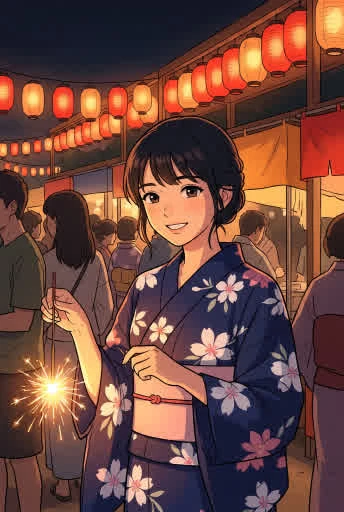
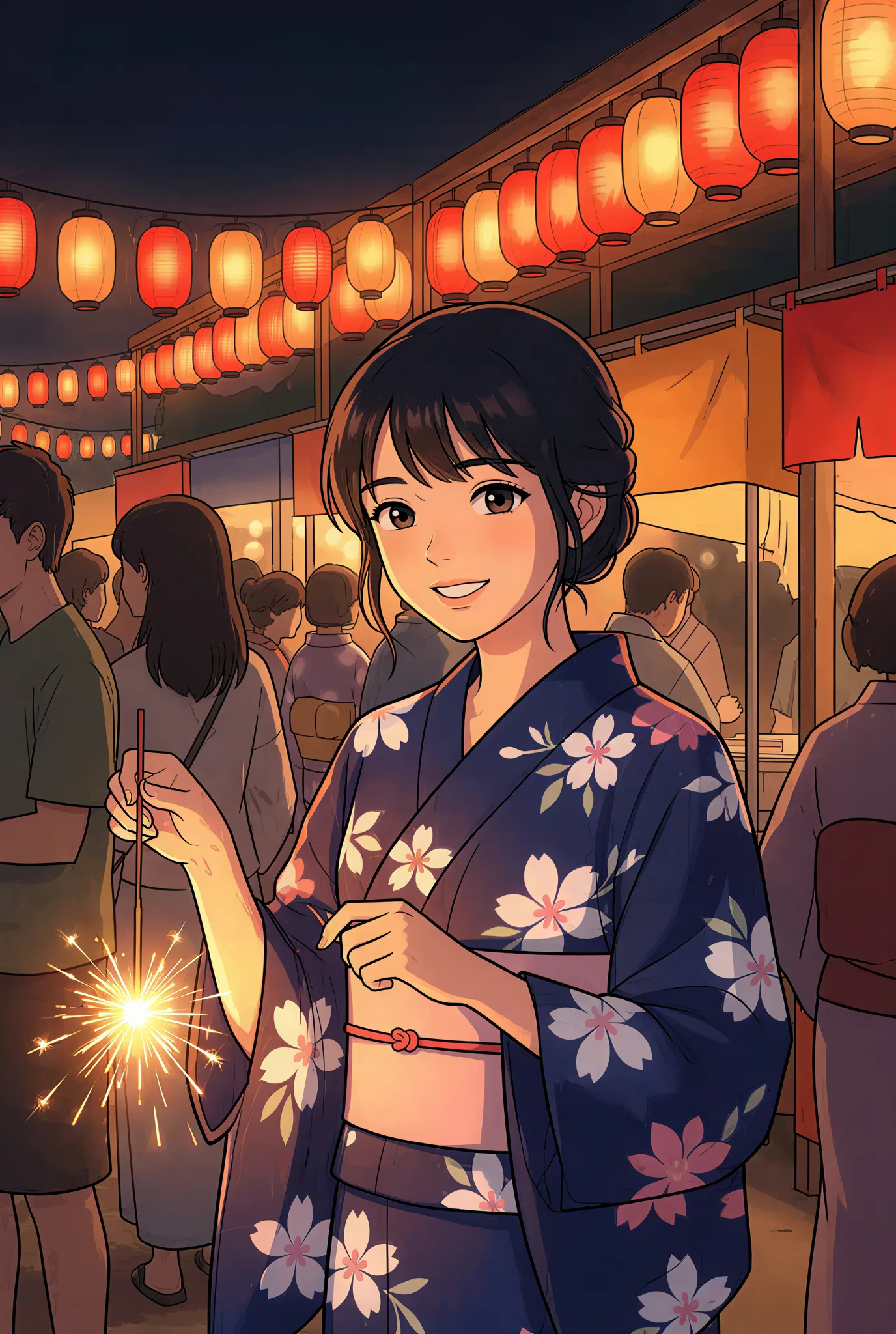 VorherNachher · 4×
Ein Durchlauf dieses Tools: ein kleines Bild, 4× vergrößert.
Hier erscheint dein vergrößertes Bild
Vorher und nachher
Vier Bilder, mit KI 4× vergrößert
Jedes Paar zeigt eine kleine, komprimierte Vorlage und dasselbe Bild nach dem Hochskalieren mit diesem Tool auf 4×.
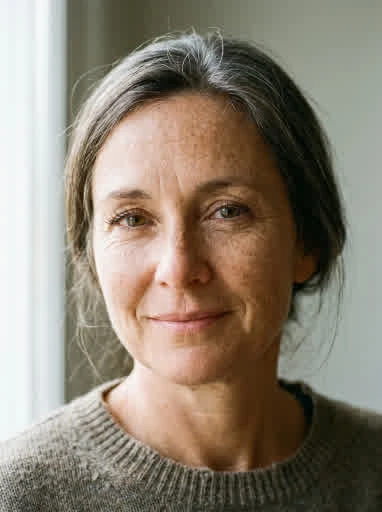
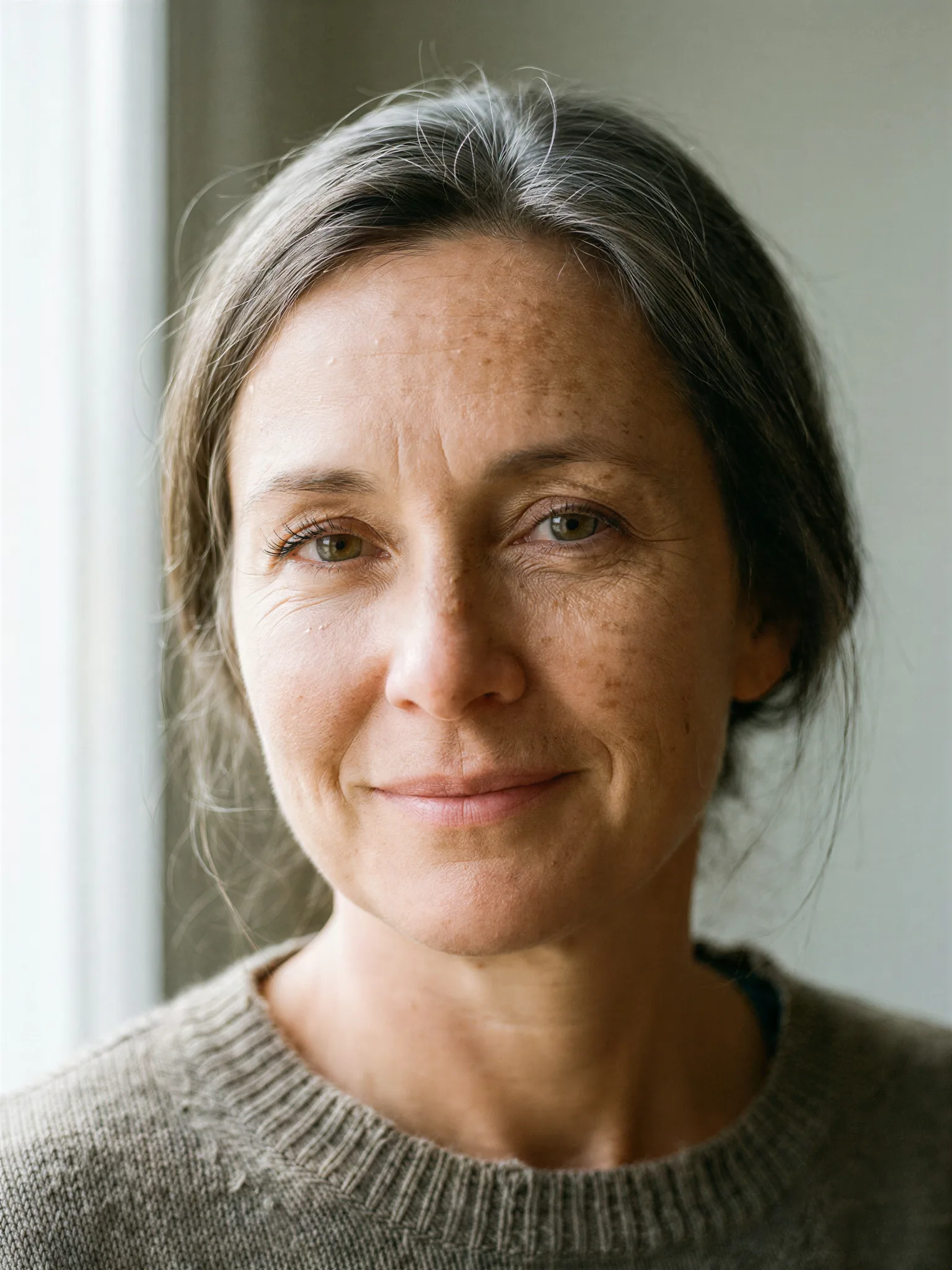 VorherNachher · 4×
Porträts
Hautstruktur, Wimpern und einzelne Haare kommen zurück, das Gesicht bleibt dasselbe.
 VorherNachher · 4×
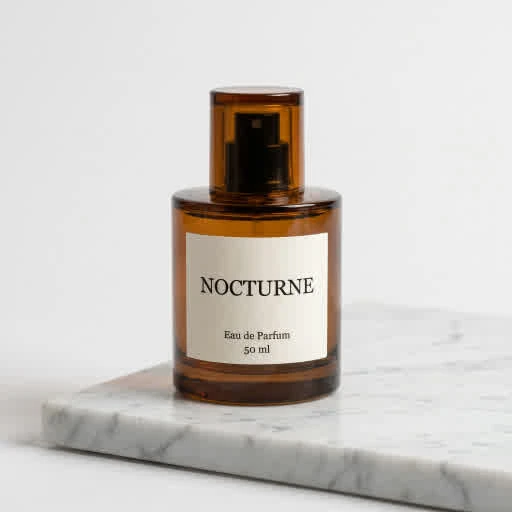
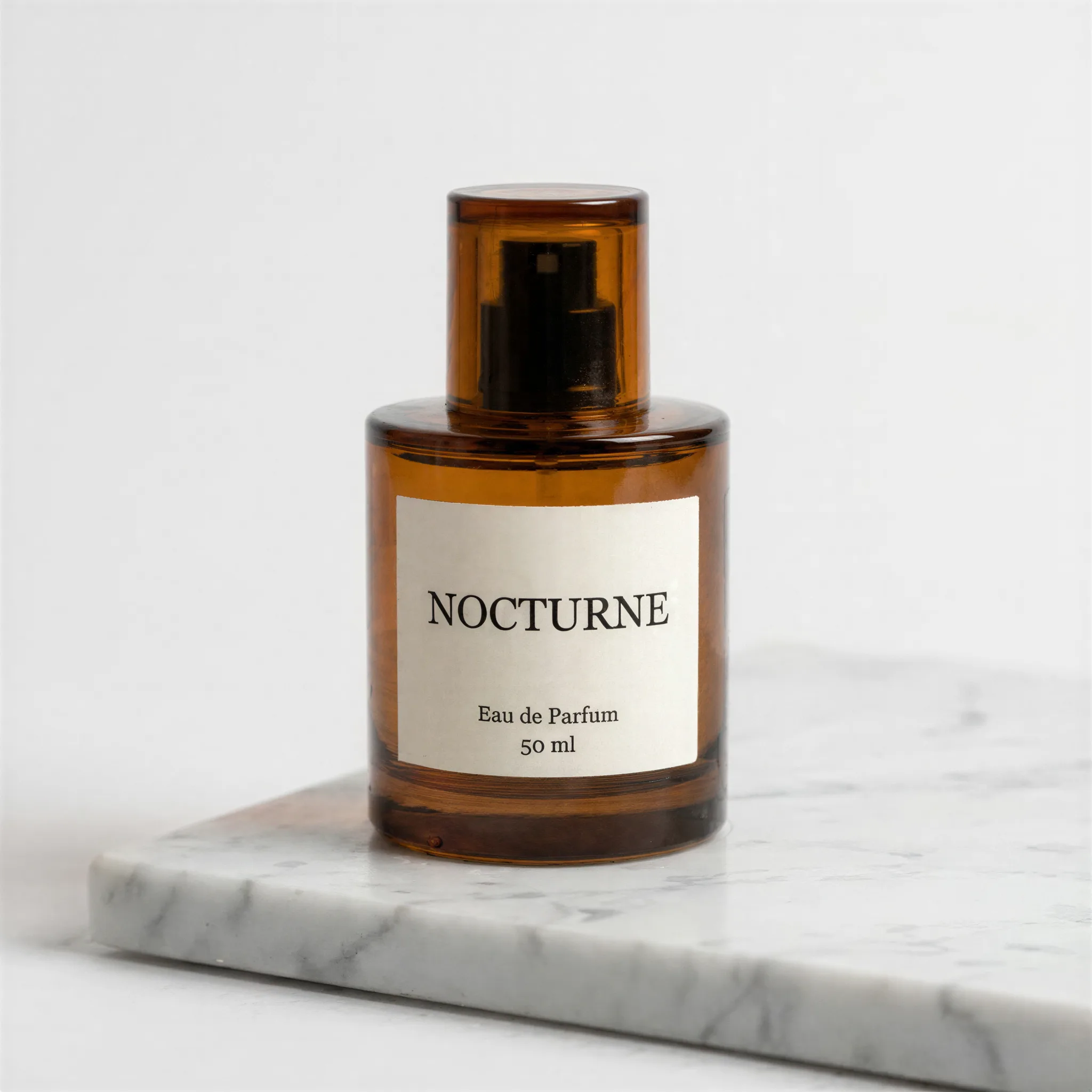
Produktfotos
Das Etikett wird schärfer, ohne dass sich ein Buchstabe ändert.
 VorherNachher · 4×
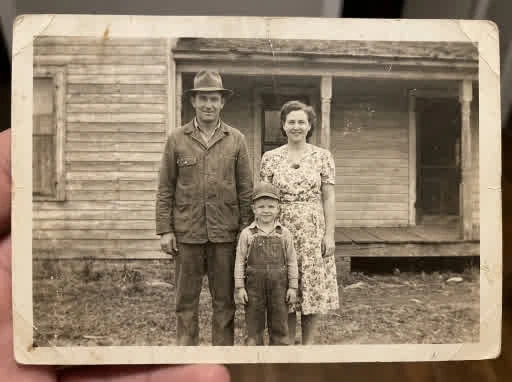
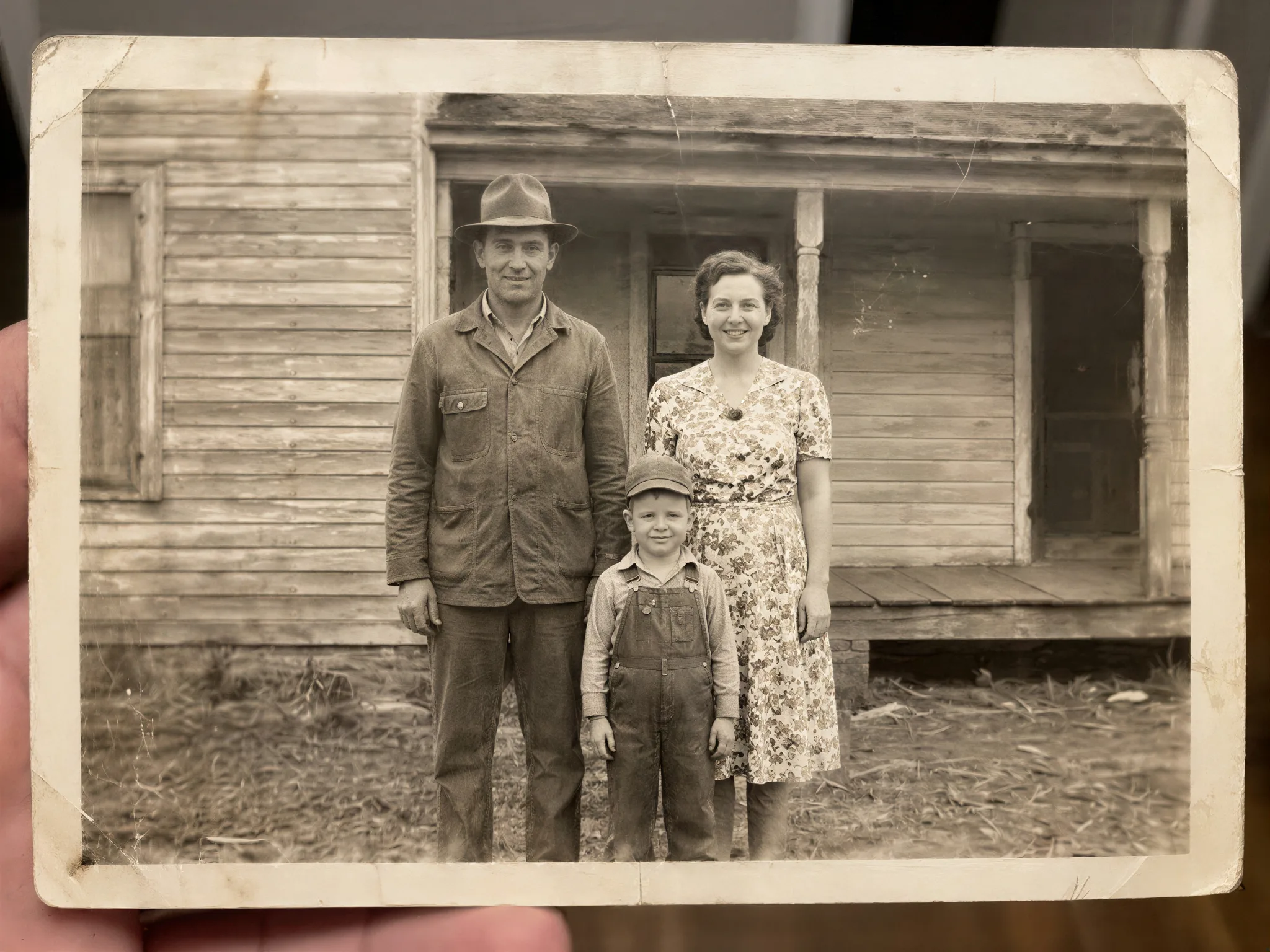
Alte Fotos
Das Korn bleibt Teil des Fotos, Gesichter und Stoffe bekommen ihre Konturen zurück.
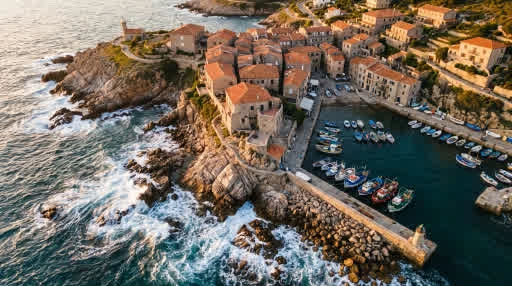
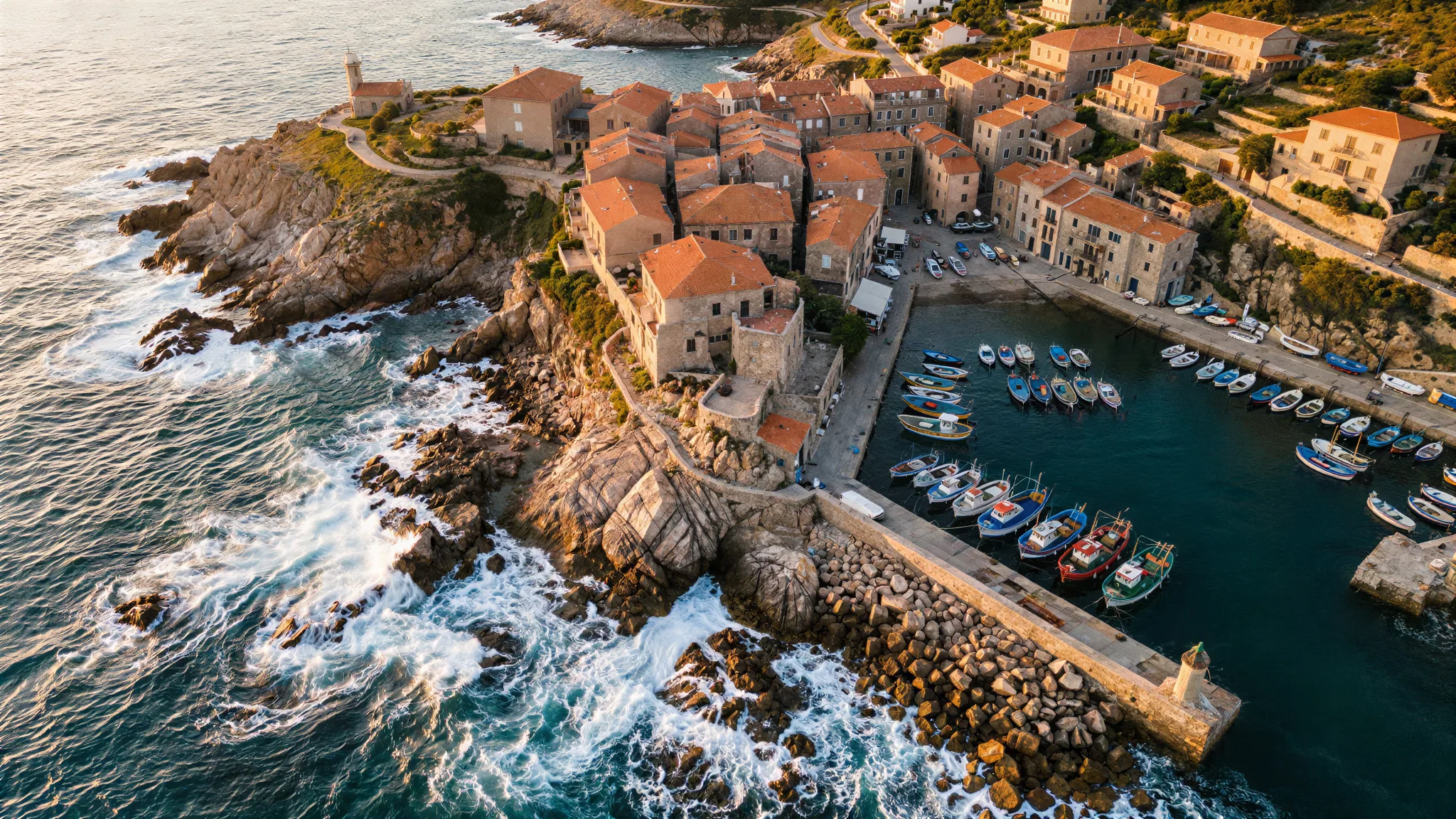 VorherNachher · 4×
Landschaften
Fels, Gischt und Dachziegel bekommen Struktur statt Unschärfe.
So vergrößerst du ein Bild
- 1.
Bild hochladen
JPG, PNG oder WebP bis 20 MB.
- 2.
2× oder 4× wählen
2× verdoppelt Breite und Höhe für 1 Credit, 4× vervierfacht sie für 2 Credits.
- 3.
Vergleichen und herunterladen
Zieh die Trennlinie über das Ergebnis, um es mit deinem Original zu vergleichen, und lade dann das JPG in voller Größe herunter.
Mehr als nur größer
Was KI beim Vergrößern behebt und einfaches Skalieren nicht
Wer ein Bild im Bildbearbeitungsprogramm vergrößert, verteilt dieselben Pixel auf mehr Fläche. Die KI ergänzt die Pixel, die fehlen.
Details zwischen den Pixeln
Haare, Stoff, Laub und Haut bekommen eine Struktur, die zum restlichen Bild passt, statt einer glatten Unschärfe.
Kompressionsartefakte
Die quadratischen Blöcke eines stark komprimierten JPGs werden dabei bereinigt, statt mit allem anderen mitzuwachsen.
Kanten und Schrift
Umrisse, Strichzeichnungen und gedruckter Text werden scharf, und auf einem Etikett stehen danach dieselben Wörter wie vorher.
Dein Bild, wie du es hochgeladen hast
Bildausschnitt, Farben und Seitenverhältnis bleiben, wie sie waren. Nichts wird auf ein festes Format zugeschnitten, und kein Gesicht wird neu gezeichnet.
Wenn es auf die Größe ankommt
Wann du ein Bild in größerer Fassung brauchst
Drucken
Ein Bild, das auf dem Handy gut aussieht, wirkt auf Papier weich. Hochskalieren gibt dem Druck mehr Pixel pro Zoll.
Produktseiten im Shop
Marktplätze zoomen in Produktfotos hinein. Ein Lieferantenfoto mit 800 Pixeln hält mit 1.600 oder 3.200 Pixeln besser stand.
Generierte Bilder
Generatoren liefern ihre eigenen festen Größen. Vergrößere das Bild, für das du dich entschieden hast, bevor es auf ein Banner, ein Cover oder eine Wand kommt.
Alte und weitergeschickte Fotos
Scans, Screenshots und Bilder aus Chat-Apps kommen klein und komprimiert an. Hochskalieren bringt sie wieder auf eine brauchbare Größe.
Zwei Wege zum größeren Bild
Bild vergrößern: KI oder klassisches Skalieren
Skalieren, wenn wenig reicht
Von 1.000 auf 1.200 Pixel oder zum Verkleinern brauchst du keine KI – das erledigt jedes Bildbearbeitungsprogramm.
Hochskalieren, wenn der Sprung groß ist
Wer ein kleines Bild verdoppeln oder vervierfachen will, bekommt mit einfachem Skalieren nur ein weiches, verschwommenes Bild. Genau dann lohnt es sich, ein Bild mit KI zu vergrößern.
Grenzen und Kosten
Was dich beim Vergrößern erwartet
Bis 4096 × 4096
Ergebnisse haben höchstens 4096 × 4096 Pixel, bei anderen Seitenverhältnissen etwa gleich viel. 4× klappt bei Bildern bis etwa 1000 × 1000 Pixel, 2× bis etwa 2000 × 2000.
1 oder 2 Credits
2× kostet 1 Credit, 4× kostet 2, egal wie groß das Bild ist.
Verlorene Details bleiben verloren
Die KI schärft, was da ist. Ein Gesicht aus wenigen Pixeln oder Text, der zu verschwommen zum Lesen ist, kommt sauberer zurück, wird aber nicht erkennbar oder lesbar.
Ergebnisse bleiben privat
Vergrößerte Bilder erscheinen nie in einer öffentlichen Galerie auf Fabbo, egal was deine übrigen Sichtbarkeitseinstellungen sagen.
Bild vergrößern mit KI: häufig gestellte Fragen
Vergrößere ein Bild, das du schon hast
Mach es 2× oder 4× größer, für 1 oder 2 Credits. Mit der Registrierung bekommst du Credits zum Ausprobieren.