AI 圖片放大
AI 圖片放大,可以把太小或模糊的圖片放大 2 倍或 4 倍,補回一般縮放會糊掉的細節。
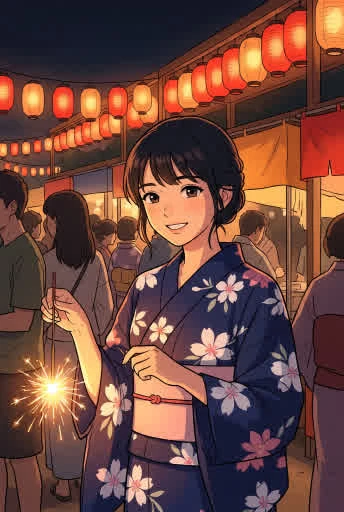
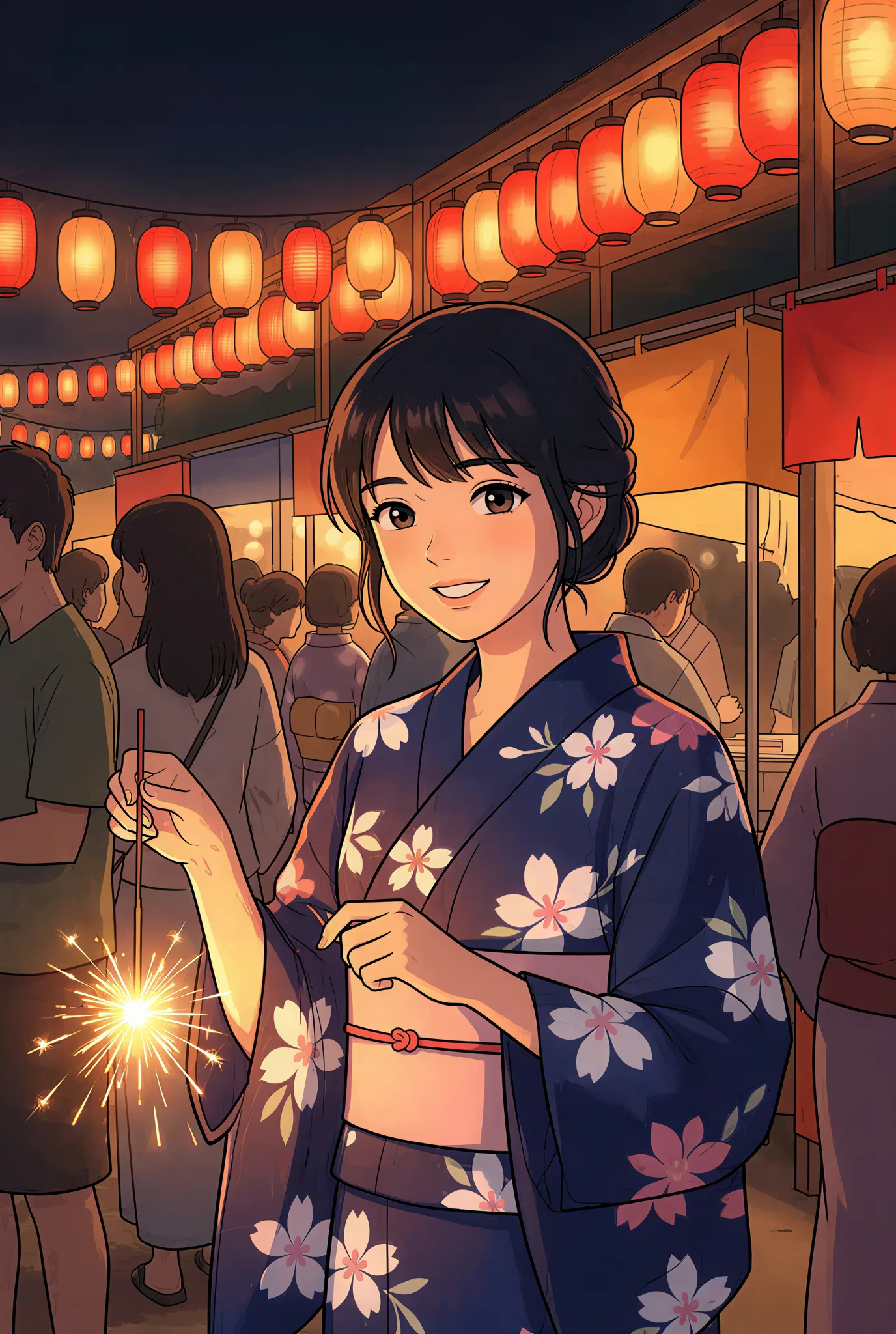 放大前放大 4 倍後
這個工具的一次實際處理:把一張小圖放大 4 倍。
放大後的圖片會顯示在這裡
放大前後
四種圖片的 AI 圖片放大實測
每一組都是一張又小又經過壓縮的原圖,和同一張圖用這個工具放大 4 倍後的結果。
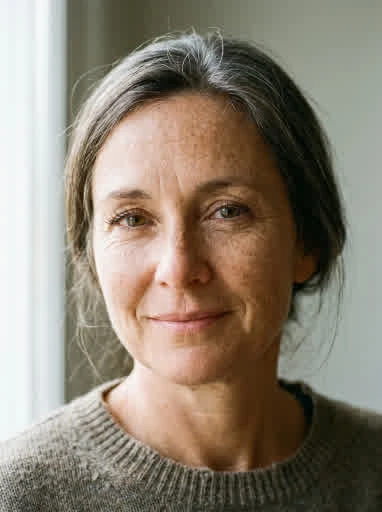
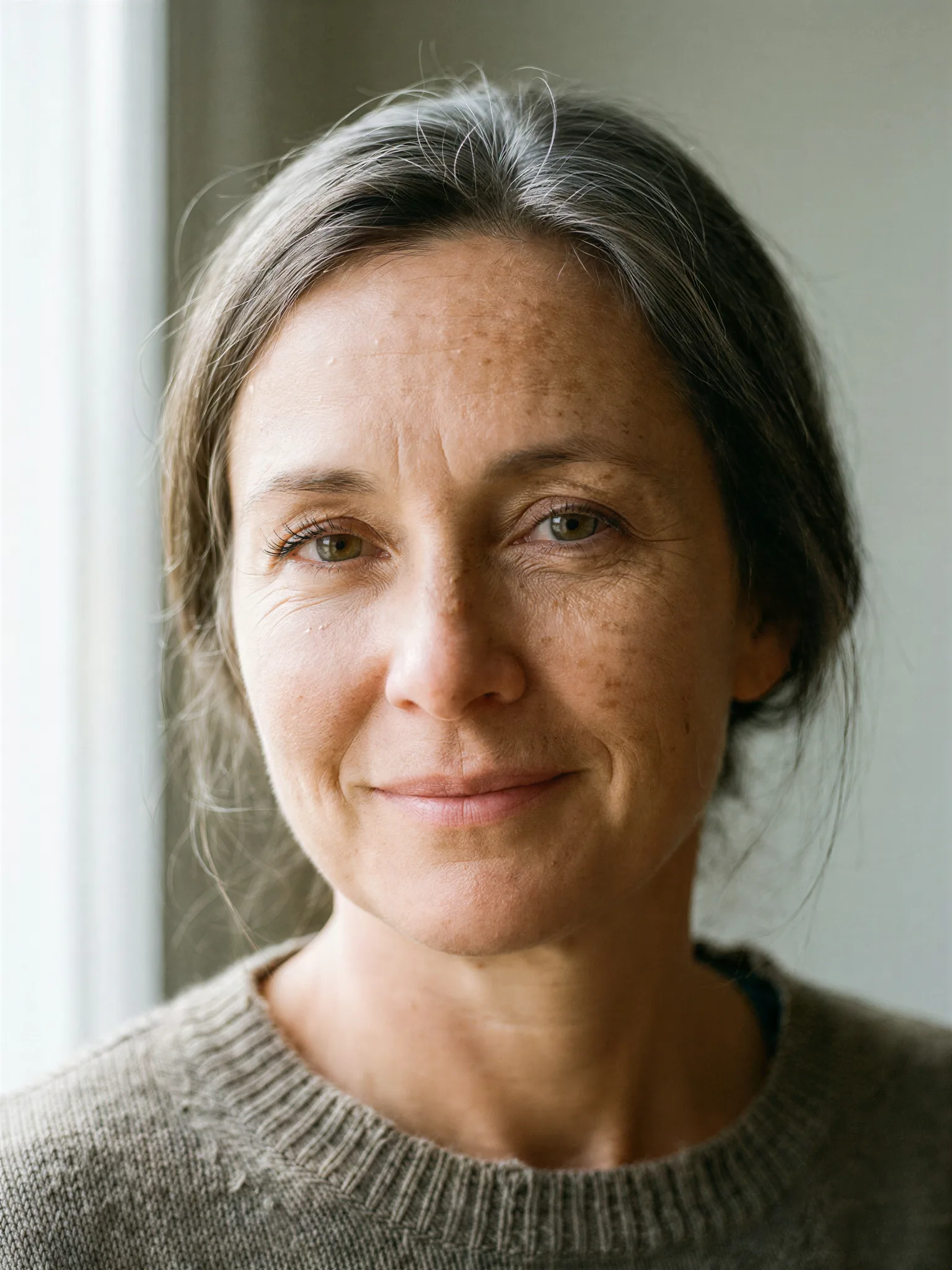 放大前放大 4 倍後
人像
皮膚紋理、睫毛和散落的髮絲都回來了,臉還是同一張臉。
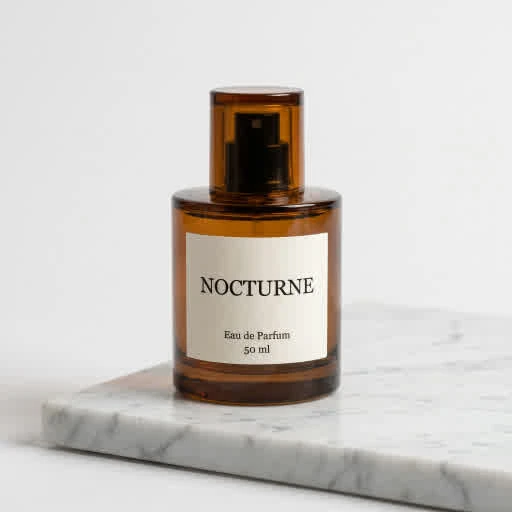
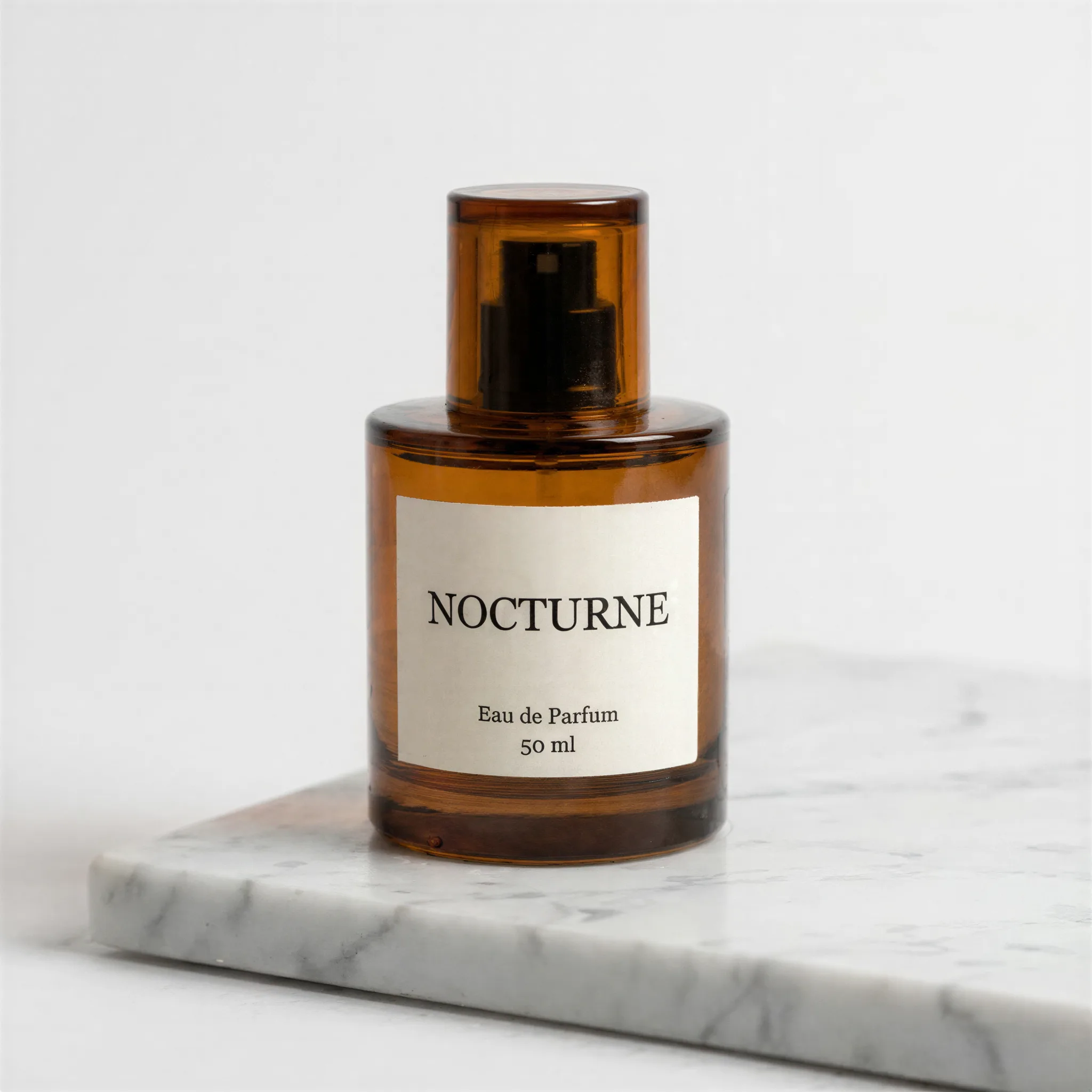 放大前放大 4 倍後
商品照
標籤變清楚了,上面的字母一個都沒變。
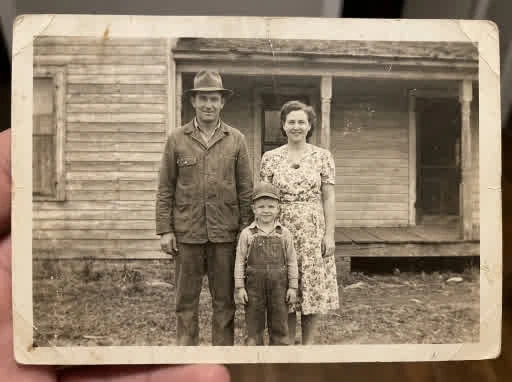
 放大前放大 4 倍後
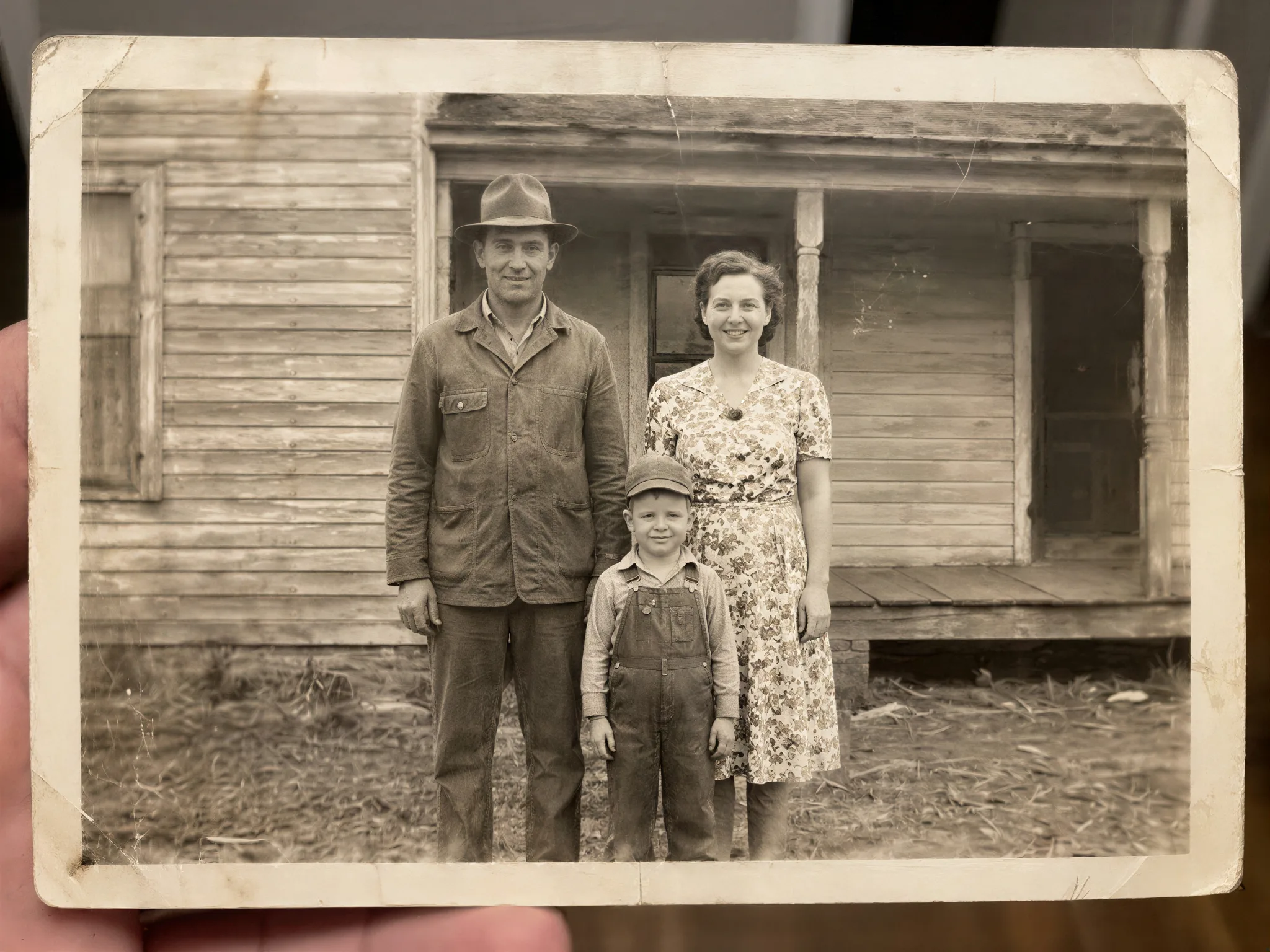
老照片
底片顆粒仍是照片的一部分,人臉和衣料的輪廓則重新清楚起來。
 放大前放大 4 倍後
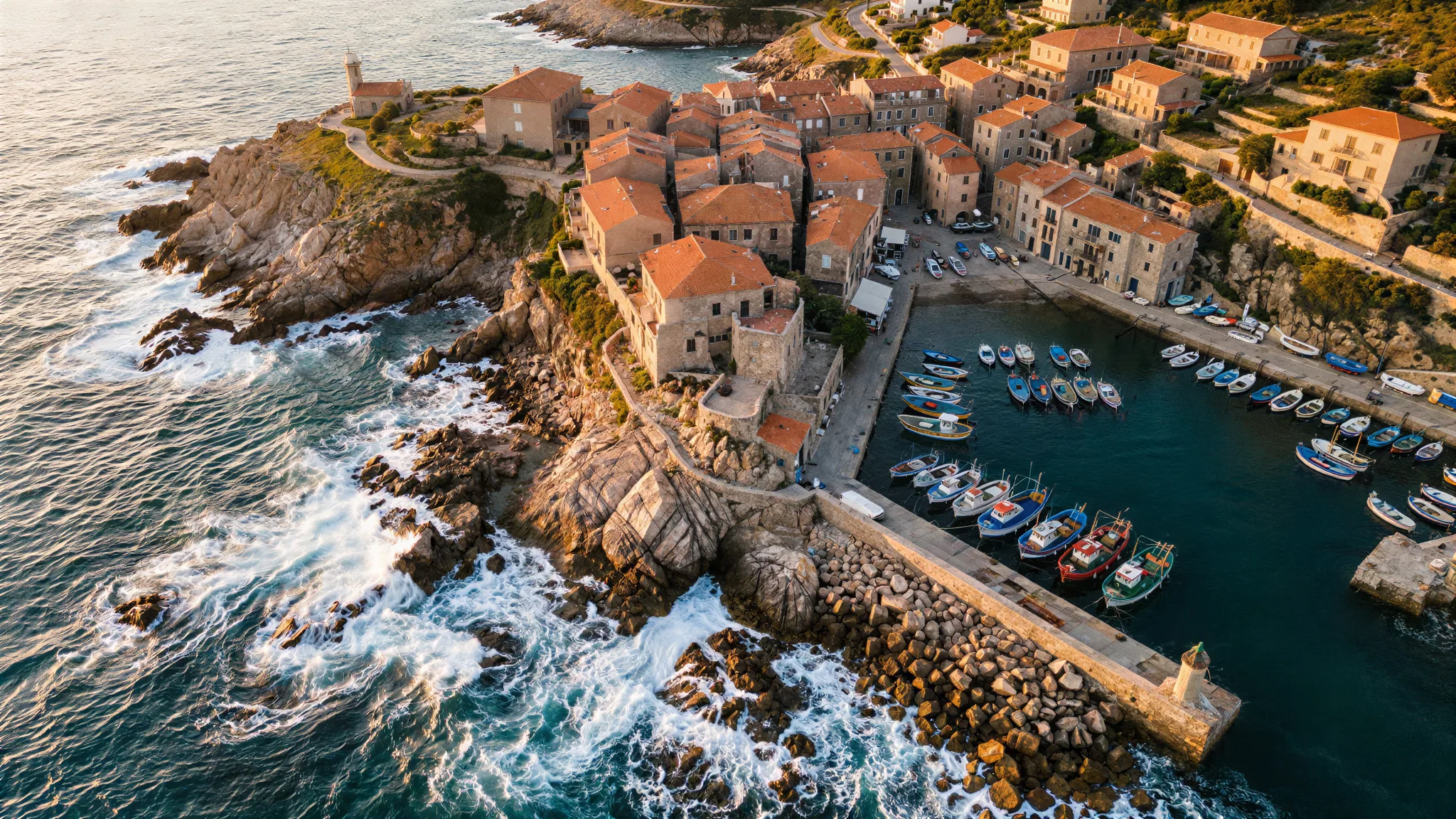
風景
岩石、浪花和屋瓦都有了紋理,不再是一片模糊。
三個步驟放大圖片
- 1.
上傳圖片
JPG、PNG 或 WebP,最大 20 MB。
- 2.
選擇 2 倍或 4 倍
2 倍會把寬和高都放大一倍,用 1 點;4 倍則是寬和高都變成 4 倍,用 2 點。
- 3.
比較後再下載
在結果上左右拖曳,和原圖對照,滿意了再下載完整尺寸的 JPG。
不只是變大
AI 放大做得到、一般縮放做不到的事
在修圖軟體裡放大圖片,只是把同樣的像素拉開。AI 圖片放大會把原本缺少的像素補上。
像素之間的細節
頭髮、布料、枝葉和皮膚,會長出和畫面其他部分一致的紋理,而不是一片平滑的模糊。
壓縮留下的方塊
JPG 反覆儲存留下的方塊狀痕跡,會在放大的過程中一併清掉,不會跟著其他內容一起被放大。
邊緣和文字
輪廓、線稿和印刷文字都會清楚俐落,標籤上的字也還是原本那幾個字。
還是你上傳的那張圖
構圖、色彩和長寬比都維持原樣。不會為了套用預設比例而裁切,也不會重畫任何人的臉。
尺寸不夠的時候
什麼時候你需要一張更大的圖
印刷
在手機上看起來沒問題的圖片,印到紙上就變糊了。放大之後,每英吋能用的像素就更多。
商品頁
購物平台會讓買家放大檢視商品照。供應商給的 800 像素照片,放大到 1600 或 3200 像素會更經得起細看。
你生成的圖片
生成器只會給出它固定的幾種尺寸。挑好的那張要放上橫幅、封面或牆面之前,先把它放大。
老照片和存下來的圖
掃描檔、截圖和從聊天 App 存下來的圖片,通常又小又被壓縮過。放大之後,就能回到堪用的尺寸。
兩種放大方式
AI 放大和傳統縮放的差別
只差一點,直接縮放就好
從 1000 像素放大到 1200 像素,或是把圖片縮小,都不需要 AI,任何修圖軟體馬上就能做到。
差距很大,就交給 AI 放大
把小圖放大 2 倍或 4 倍,一般縮放就會糊成一片,這時候才值得花那幾點交給 AI 圖片放大。
上限與費用
放大之前,先知道這些
最大 4096 × 4096
放大結果最大 4096 × 4096 像素,長方形的圖片也差不多是這個大小。4 倍適合約 1000 × 1000 像素以內的圖片,2 倍約 2000 × 2000 像素以內。
1 點或 2 點
不論圖片多大,2 倍都是 1 點,4 倍都是 2 點。
原本就沒有的細節,找不回來
AI 放大會讓圖上已有的內容更清楚。只有幾個像素寬的臉,或糊到認不出的文字,放大後會比較乾淨,但還是無法辨識。
結果不會公開
放大後的圖片,永遠不會出現在 Fabbo 上任何公開展示區,不管你其他的公開設定怎麼選。