
KI-Bildbearbeitung
Lade ein Foto hoch, sag, was sich ändern soll, und die KI-Bildbearbeitung ändert genau das – der Rest des Bildes bleibt, wie er war.
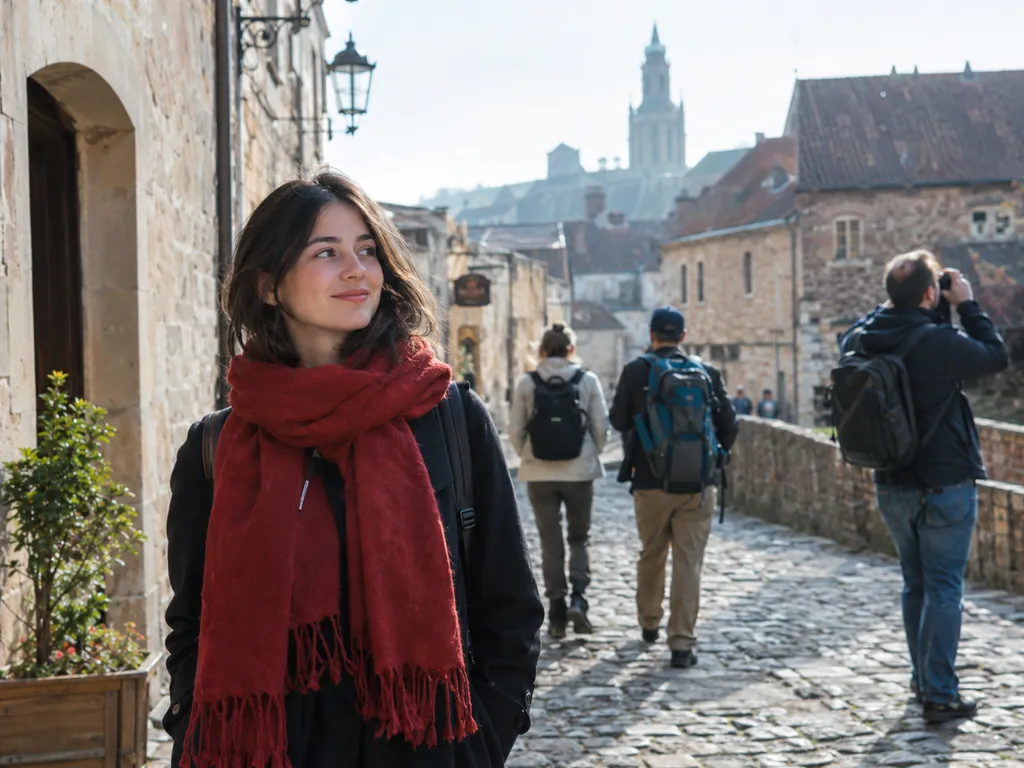
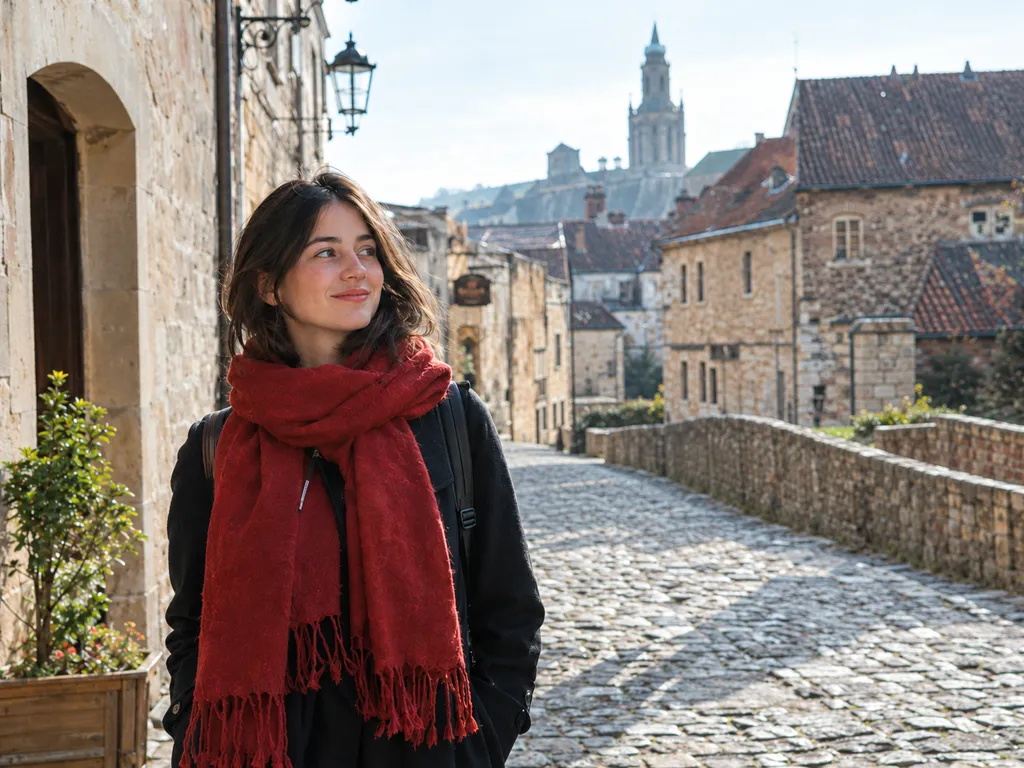
“Entferne die Touristen hinter ihr”
Lade ein Foto hoch und bearbeite es selbst
Ein Foto, ein Satz
Was KI-Bildbearbeitung an einem Foto ändern kann
Jedes Paar zeigt ein Foto und eine Anweisung, hier mit GPT Image 2 bearbeitet. Die Originale wurden für diese Seite generiert.
Personen und Objekte entfernen
Touristen hinter dir, eine Mülltonne neben der Tür, ein Kabel quer über den Himmel: Sag, was weg soll, und die Stelle dahinter wird aufgefüllt. Sag, was bleibt, und es bleibt.
PromptEntferne die drei Touristen und den Mann, der im Hintergrund ein Foto macht. Die Frau, ihre Pose, ihr Gesicht, ihr roter Schal, die Straße, die Gebäude und das Licht bleiben genau so, wie sie sind.
Vorher Nachher Hintergrund ändern
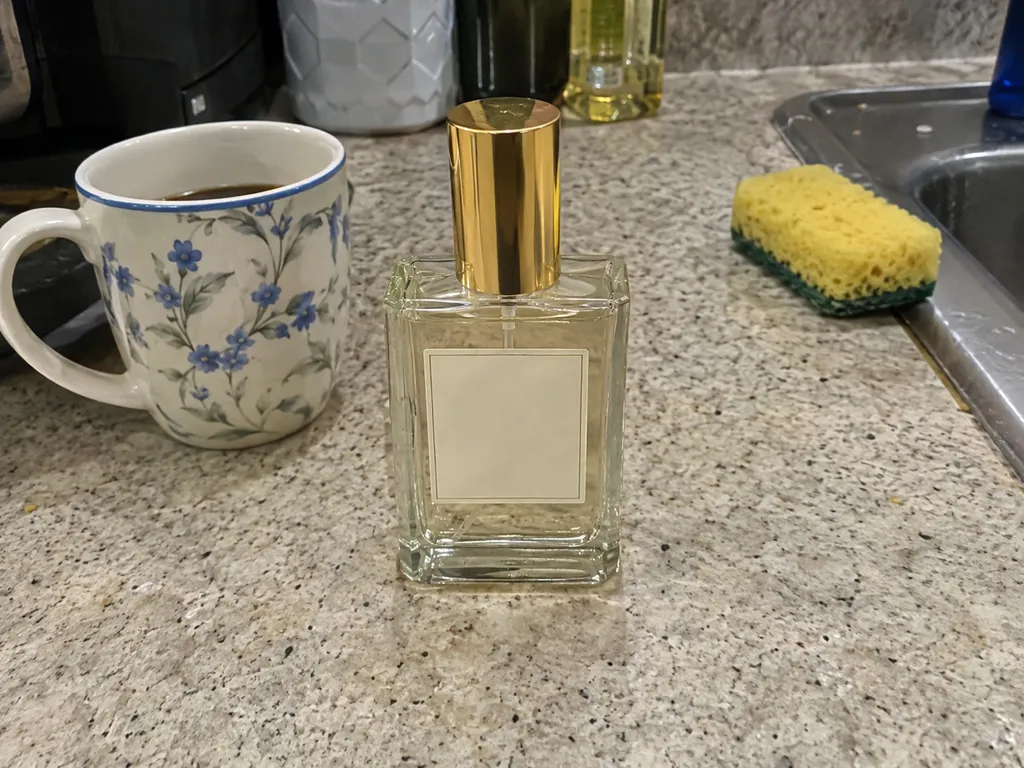
Stell ein Produkt von der Küchenarbeitsplatte auf einen Studio-Sockel oder ein Porträt an einen Strand. Das Motiv behält Form, Etikett und Farben, nur die Umgebung ändert sich.
PromptErsetze die Küchenarbeitsplatte und alles rund um den Flakon durch eine schlichte Studioszene: einen hellbeigen Steinsockel, weiches Fensterlicht von links und einen sanften Schatten. Der Parfümflakon, seine Form, sein Etikett und sein goldener Verschluss bleiben genau gleich.
Vorher 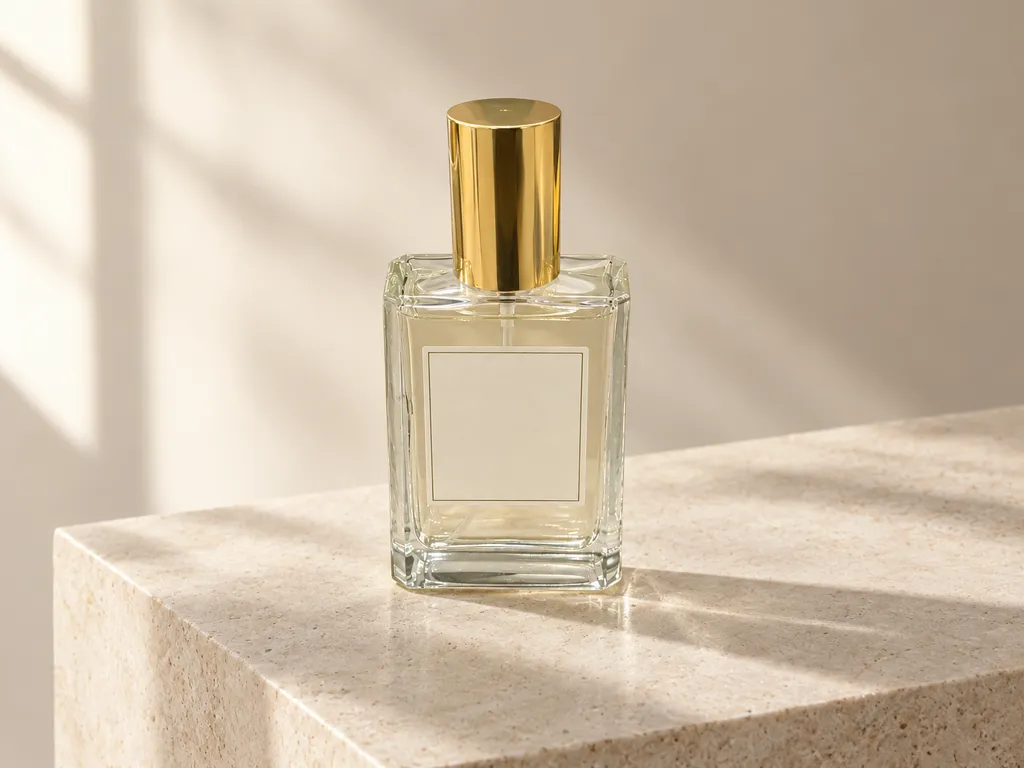
Nachher Outfit ändern
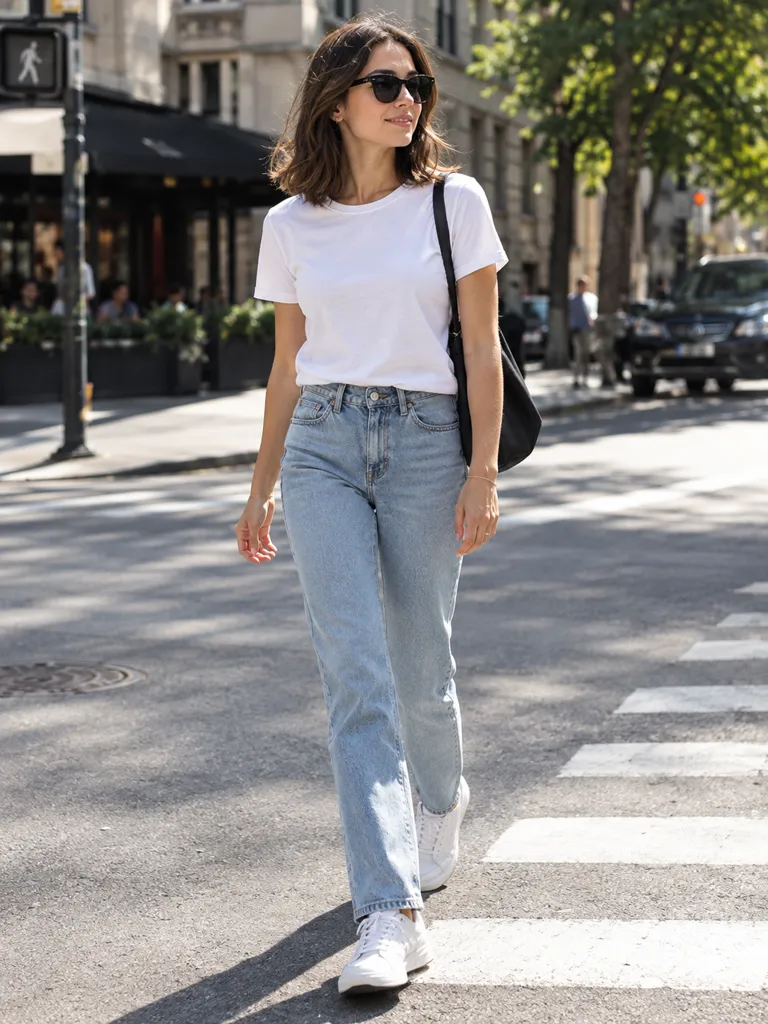
Probier an derselben Person einen Anzug, ein Kleid oder eine andere Farbe aus. Sag, dass Gesicht, Haare und Pose bleiben sollen, dann bleibt auch die Straße drumherum.
PromptZieh ihr einen smaragdgrünen, taillierten Anzug mit weißer Seidenbluse und schwarzen Loafern an. Gesicht, Haare, Körper, Pose, Zebrastreifen, Hintergrund und Licht bleiben unverändert.
Vorher 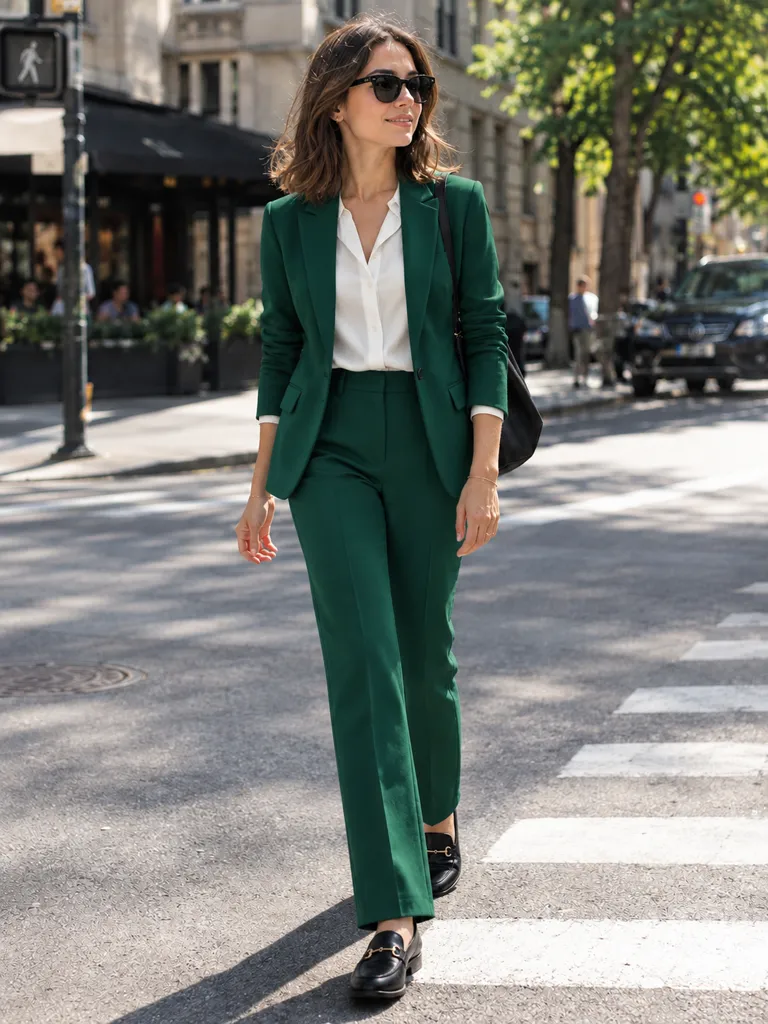
Nachher Neue Frisur ausprobieren
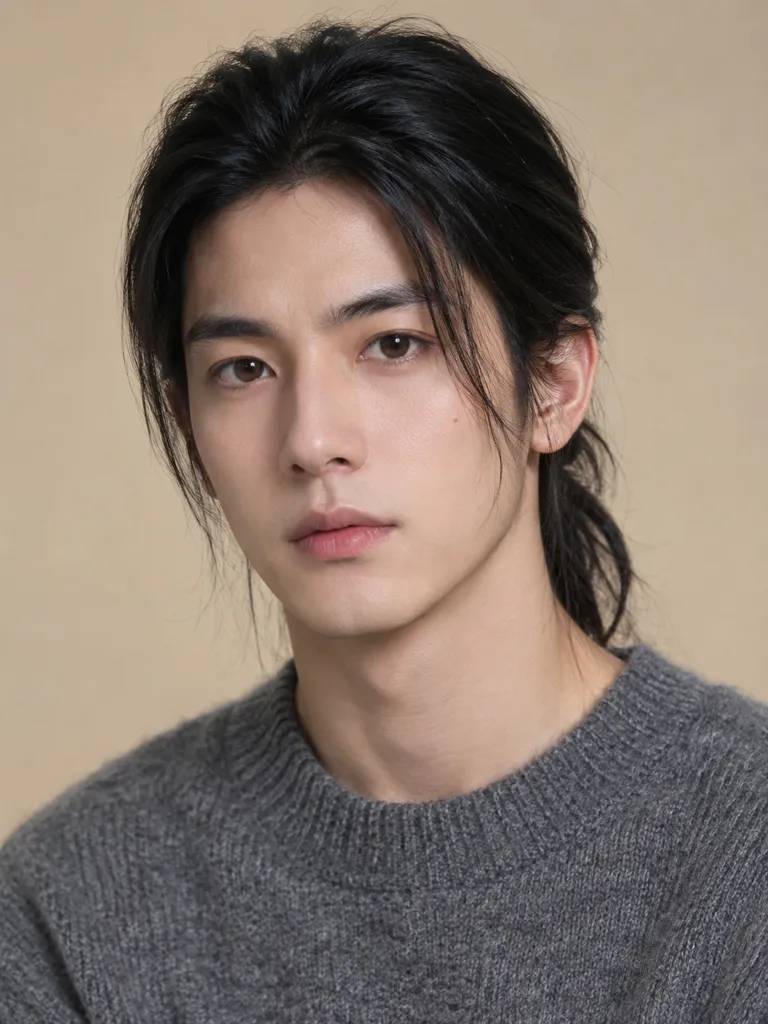
Sieh dir einen Kurzhaarschnitt, einen Pony oder eine neue Haarfarbe an, bevor du zum Friseur gehst. Gesicht, Ausdruck und Kleidung sind die aus deinem Foto.
PromptGib ihm einen kurzen, strukturierten Haarschnitt mit leichtem Fade an den Seiten. Gesicht, Ausdruck, Pullover, Hintergrund und Licht bleiben unverändert.
Vorher 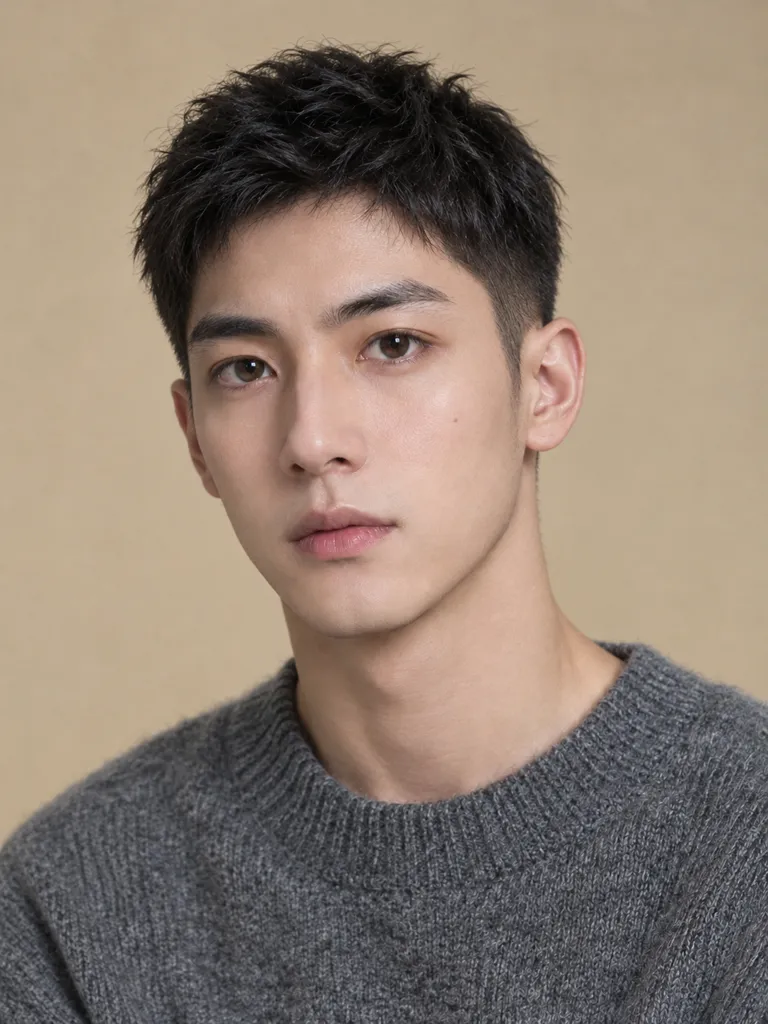
Nachher Text im Bild ändern
Ändere, was auf einem Schild, einem Plakat oder einem Etikett steht. Die neuen Wörter erscheinen in derselben Handschrift oder Schriftart wie die alten, auf derselben Fläche.
PromptÄndere die Kreideschrift zu „TODAY: CHERRY PIE“ und die Zitronenzeichnung zu einer kleinen Kirschzeichnung. Kreide-Handschrift, Tafel, Gehweg und das Café dahinter bleiben unverändert.
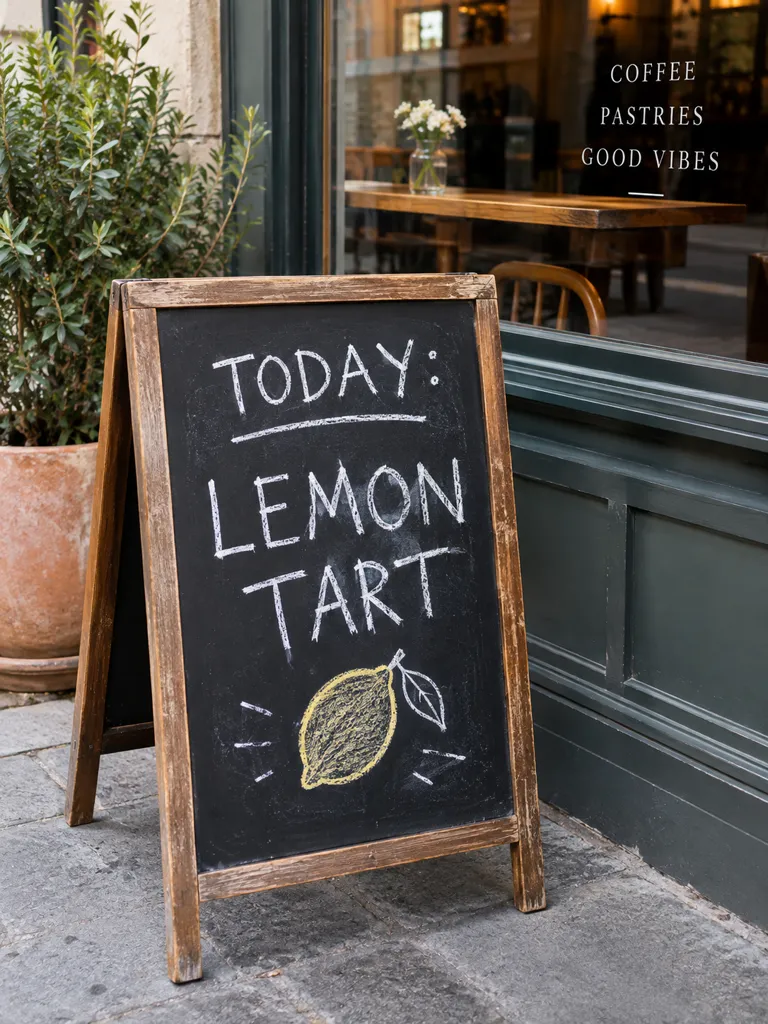
Vorher 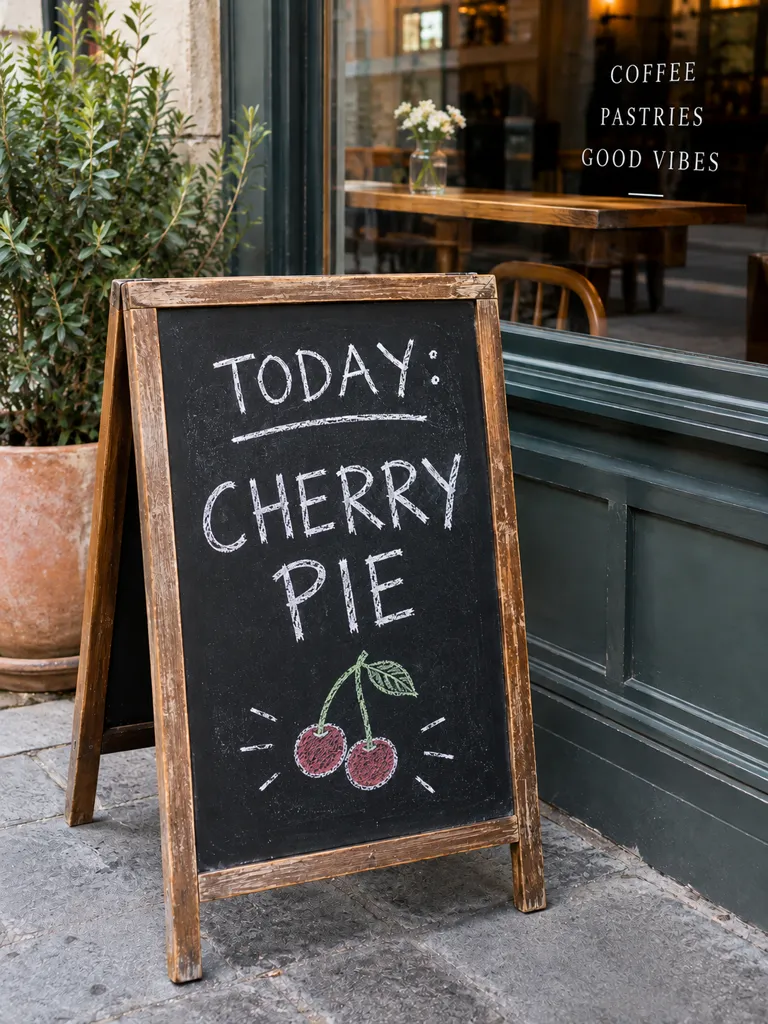
Nachher Foto in ein Gemälde verwandeln
Ein Ölgemälde, ein Aquarell oder eine Bleistiftskizze derselben Szene. Personen und Bildaufbau bleiben, wo sie waren, nur die Maltechnik ändert sich.
PromptVerwandle dieses Foto in ein impressionistisches Ölgemälde mit sichtbaren Pinselstrichen und warmen, goldenen Farben. Die Frau, ihre Pose, der Weizen und der Bildaufbau bleiben gleich.
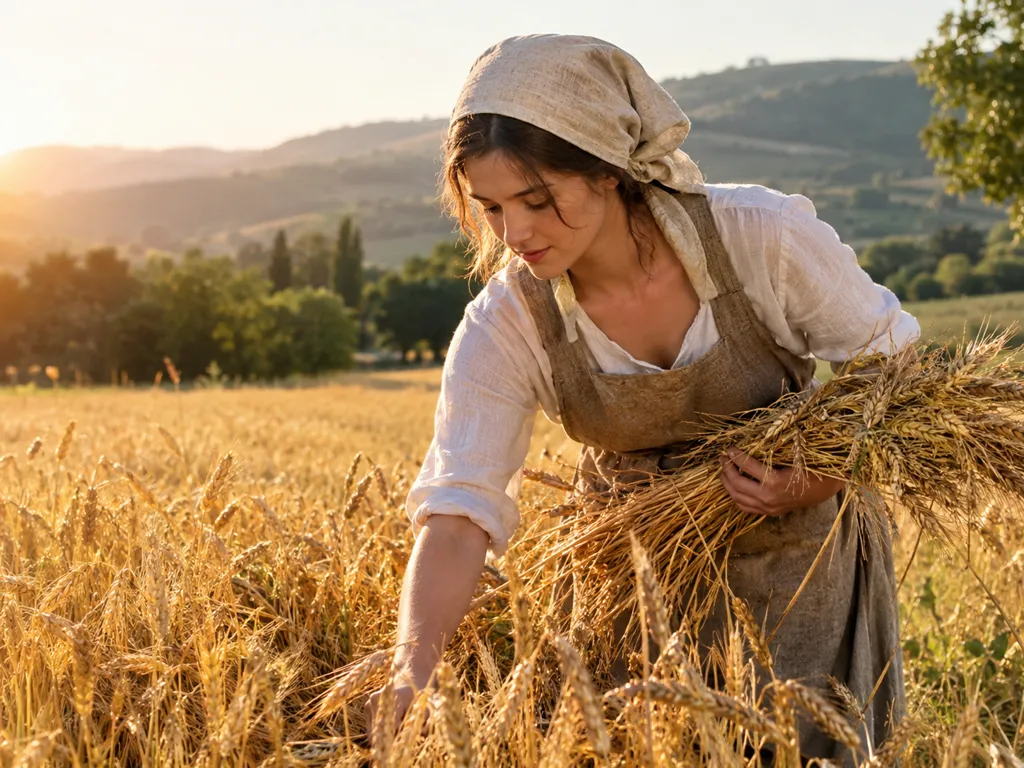
Vorher 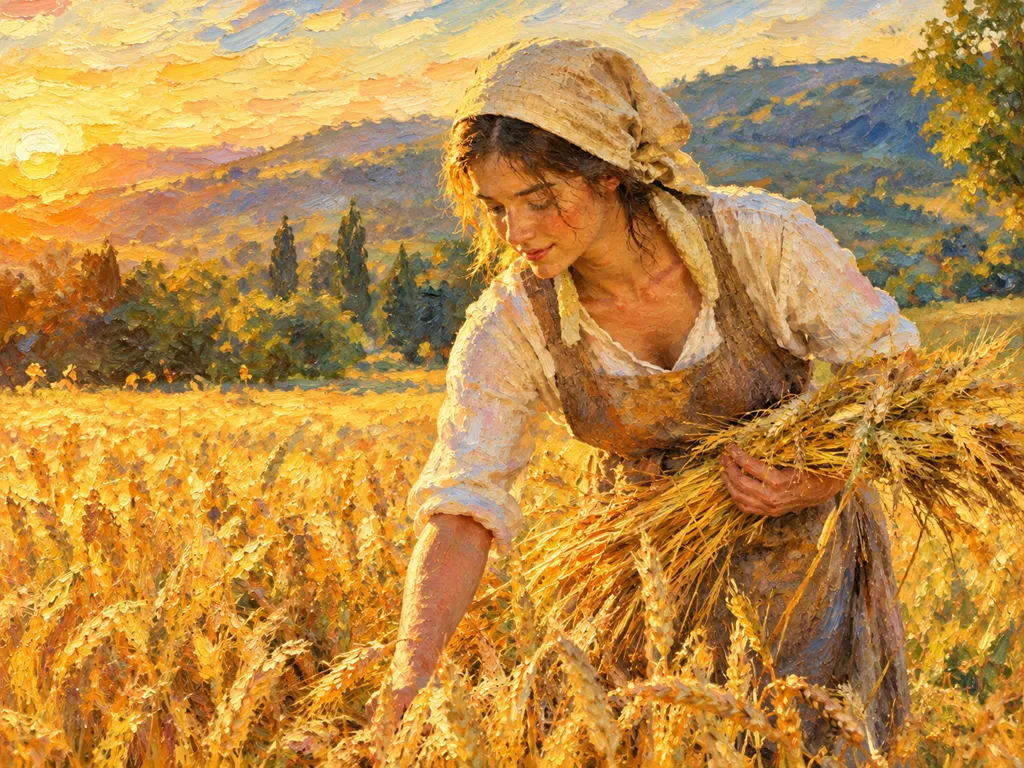
Nachher Altes Foto restaurieren
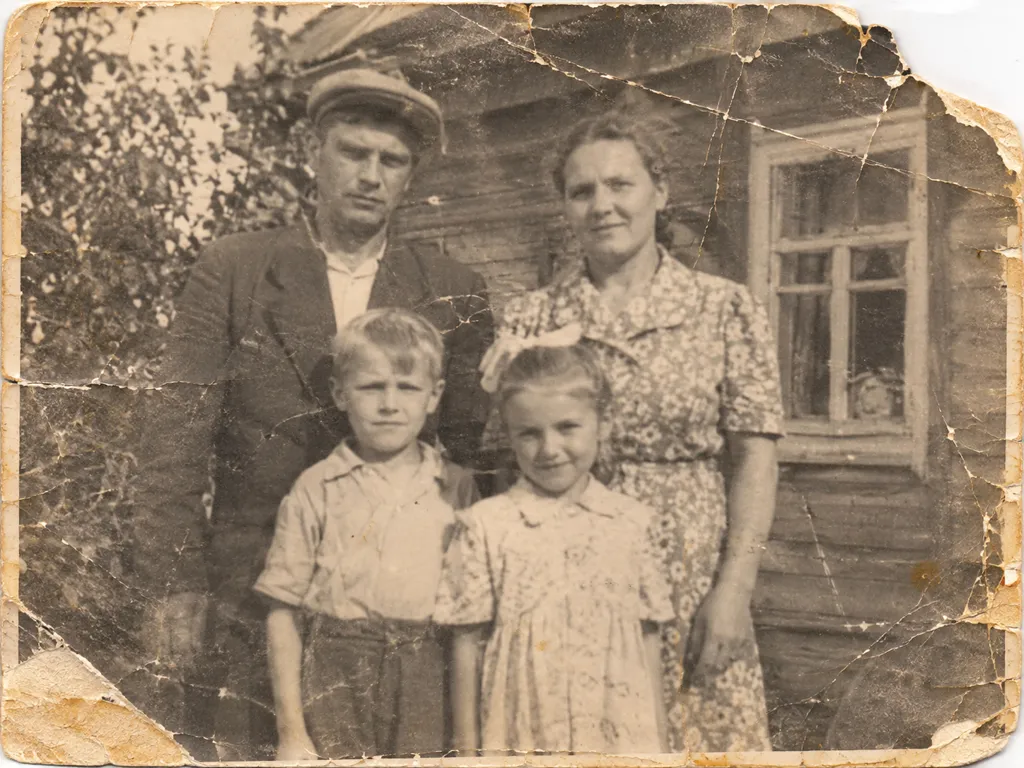
Risse, Knicke, Staub und abgerissene Ecken werden bereinigt, und auf Wunsch kommt Farbe dazu. Die Familie auf dem Bild bleibt dieselbe Familie.
PromptRestauriere dieses alte Foto: Entferne die Risse, Knicke, den Staub und die abgerissene Ecke, schärfe die Gesichter und füge natürliche, realistische Farben hinzu. Personen, Gesichter, Posen, Kleidung und das Haus bleiben gleich.
Vorher 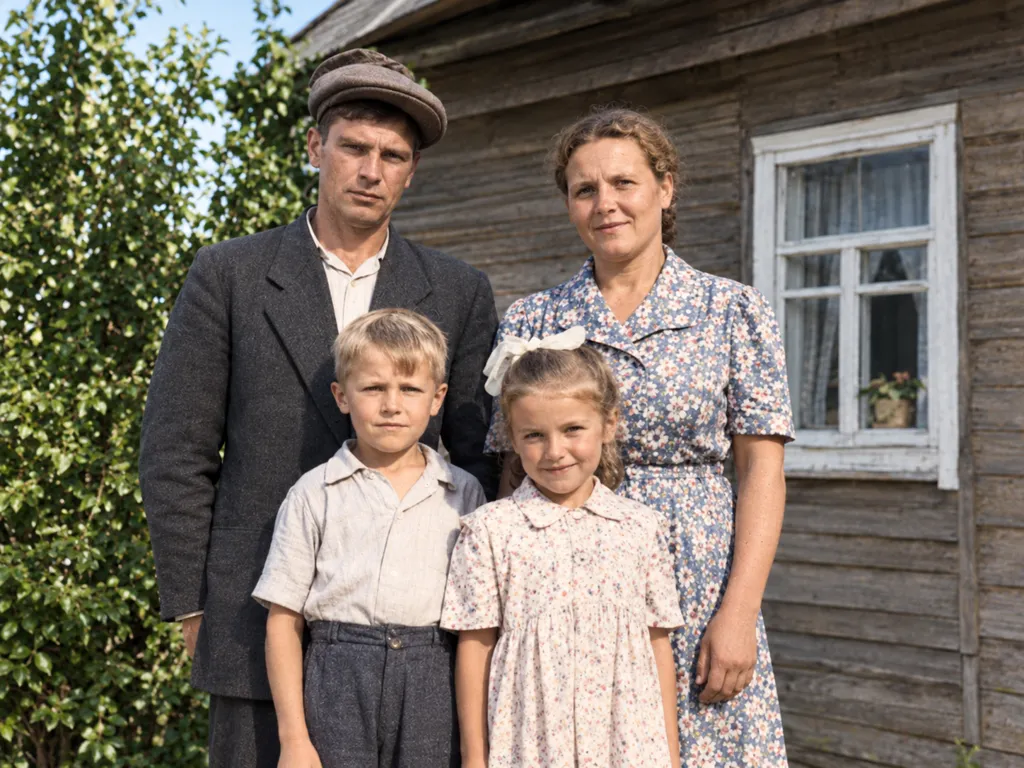
Nachher Etwas hinzufügen, das nicht da war
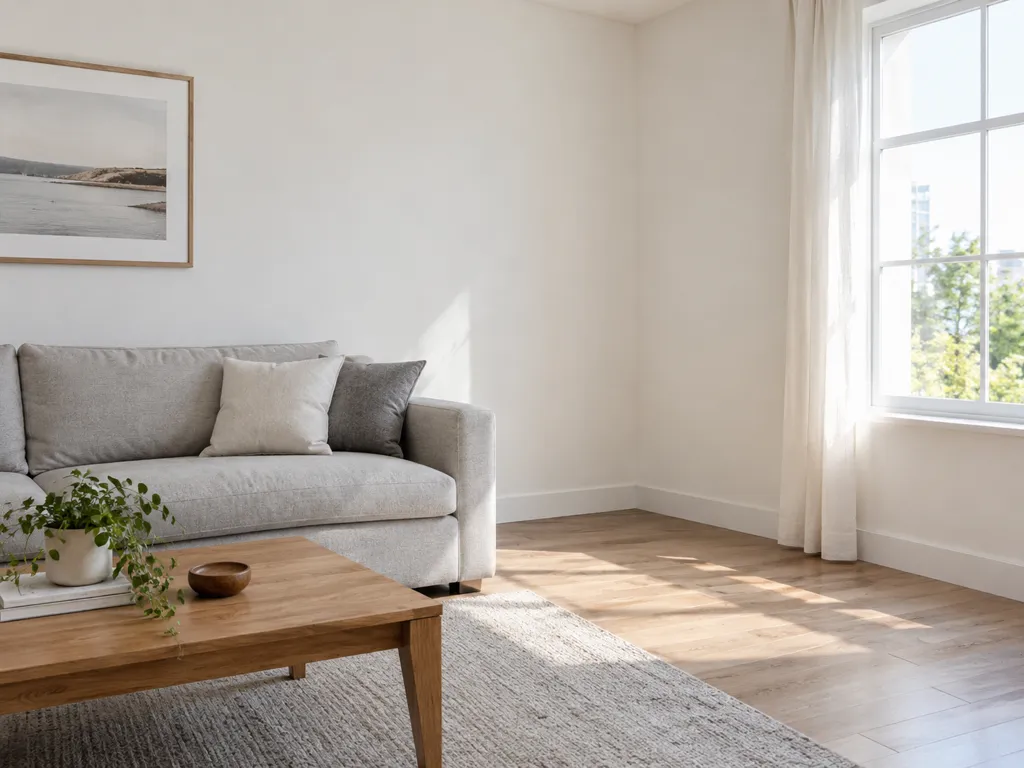
Eine Pflanze in der leeren Ecke, eine Katze auf dem Sofa, eine Lampe auf dem Schreibtisch. Sag, was dazukommen soll und wohin, und es ist so beleuchtet wie der Rest des Raums.
PromptFüge in der leeren Ecke neben dem Fenster eine große Geigenfeige in einem weißen Keramiktopf hinzu und eine rot getigerte Katze, die auf dem Sofa schläft. Raum, Möbel, Fenster und Licht bleiben unverändert.
Vorher 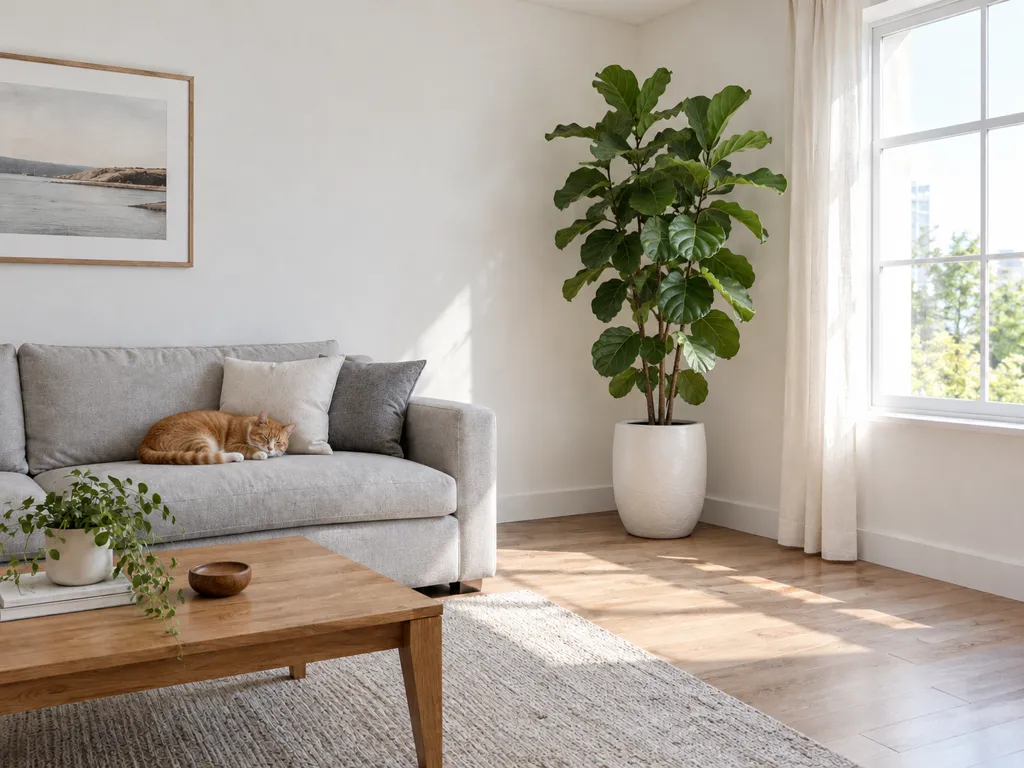
Nachher
So bearbeitest du ein Foto mit KI
- 1.
Foto hochladen
JPG, PNG oder WebP bis 20 MB.
- 2.
Änderung beschreiben
Sag, was sich ändern und was bleiben soll, oder starte mit einer Schnellbearbeitung und pass ihre Wörter an.
- 3.
Herunterladen oder weiter bearbeiten
Vergleiche das Ergebnis mit deinem Original, lade es herunter oder nimm es als Ausgangspunkt für die nächste Änderung.
So schreibst du einen Prompt für die Bearbeitung
Nenn die Änderung und dann, was sich nicht ändern darf. Was du nicht erwähnst, darf das Modell neu zeichnen.
Etwas entfernen
Vage
Personen entfernen
Klar
Entferne die Touristen hinter ihr. Ihr Gesicht, ihr Schal und die Straße bleiben unverändert.
Sag genau, was weg soll. Ein bloßes „Personen entfernen“ kann auch die Person treffen, die bleiben sollte.
Ein neuer Hintergrund
Vage
mach ein Studiofoto daraus
Klar
Ersetze die Arbeitsplatte durch einen beigen Steinsockel und weiches Licht von links. Der Flakon und sein Etikett bleiben genau gleich.
Beschreib die neue Szene und ihr Licht, damit das Motiv aussieht, als wäre es dort fotografiert worden.
Das Aussehen einer Person ändern
Vage
neue Haare
Klar
Gib ihm einen kurzen, strukturierten Haarschnitt. Gesicht, Ausdruck, Pullover und Hintergrund bleiben unverändert.
Wer Gesicht und Ausdruck ausdrücklich nennt, sorgt dafür, dass die Person erkennbar dieselbe bleibt.
Wörter im Bild ändern
Vage
ändere den Text
Klar
Ändere das Schild zu „TODAY: CHERRY PIE“. Kreide-Handschrift und Tafel bleiben unverändert.
Zitiere die genauen Wörter und sag, welcher Schriftstil bleiben soll.
Vier Modelle in einem Tool
Mit welchem Modell du ein Foto bearbeitest
GPT Image 2 ist vorausgewählt. Ein anderes Modell wählst du mit einem Klick, und seinen Preis siehst du vor dem Start auf dem Button „Bild bearbeiten“.
GPT Image 2
Das Modell von OpenAI. Hält sich genau an detaillierte Anweisungen und ersetzt Text im Bild sauber; alle Beispiele auf dieser Seite stammen von ihm.
ab 3 ⚡
Nano Banana 2
Das Modell von Google, 1K bis 4K. Für eine andere Variante desselben Fotos.
ab 6 ⚡
Nano Banana Pro
Googles detailreicheres Modell, 1K bis 4K.
ab 18 ⚡
Seedream 5.0 Lite
Das Modell von ByteDance. Beginnt bei 2K und reicht bis 4K.
ab 4 ⚡
KI-Bildbearbeitung: häufig gestellte Fragen
Bearbeite ein Foto, das du schon hast
Lade es hoch, beschreib die Änderung und vergleiche Vorher und Nachher. Mit der Registrierung bekommst du Credits zum Ausprobieren.