
AI 사진 편집
사진을 올리고 바꿀 내용을 적으면, AI 사진 편집이 나머지는 그대로 둔 채 그 부분만 바꿔요.
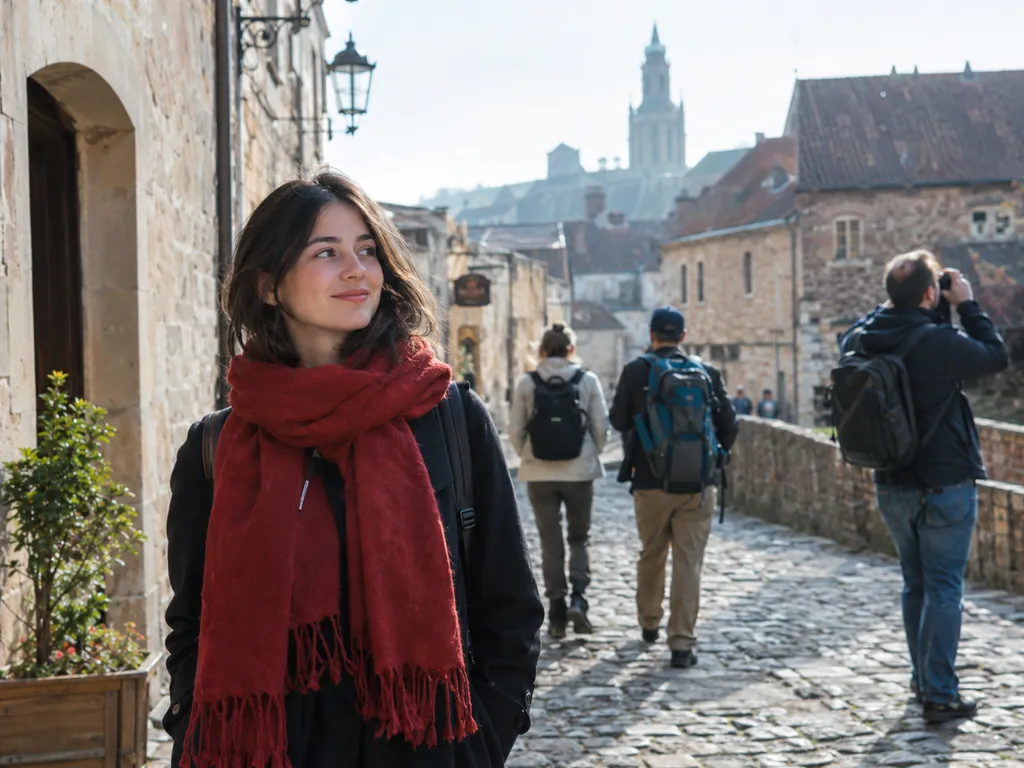
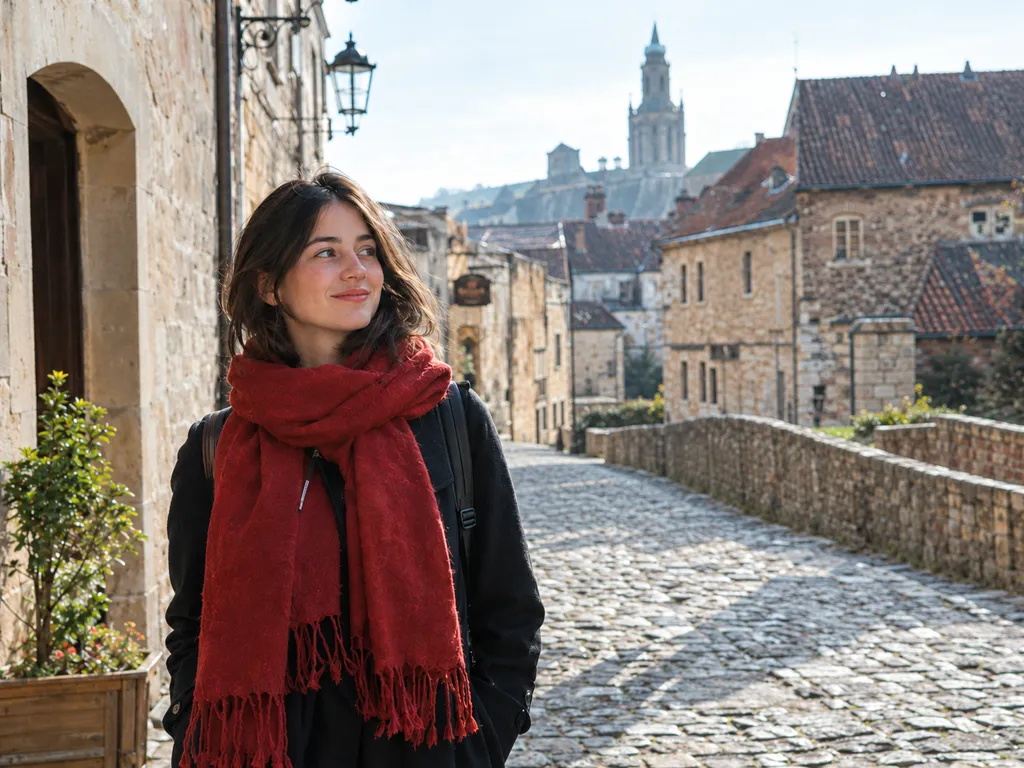
“뒤에 있는 관광객을 지워 주세요”
사진을 올려 직접 편집해 보세요
사진 한 장, 프롬프트 한 줄
AI 사진 편집으로 바꿀 수 있는 것
아래 예시는 모두 사진 한 장에 편집 요청 하나를 넣어 이 페이지에서 GPT Image 2로 편집한 결과예요. 원본 사진도 이 페이지를 위해 생성했어요.
사람과 물체 지우기
뒤를 지나가는 관광객이나 문 옆 쓰레기통, 하늘을 가로지르는 전선도 지울 수 있어요. 지울 것을 적으면 그 자리가 자연스럽게 채워지고, 남길 것을 적으면 그대로 남아요.
프롬프트배경에 있는 관광객 세 명과 사진을 찍고 있는 남자를 지워 주세요. 여성과 포즈, 얼굴, 빨간 스카프, 거리, 건물, 빛은 지금 그대로 두세요.
편집 전 편집 후 배경 바꾸기
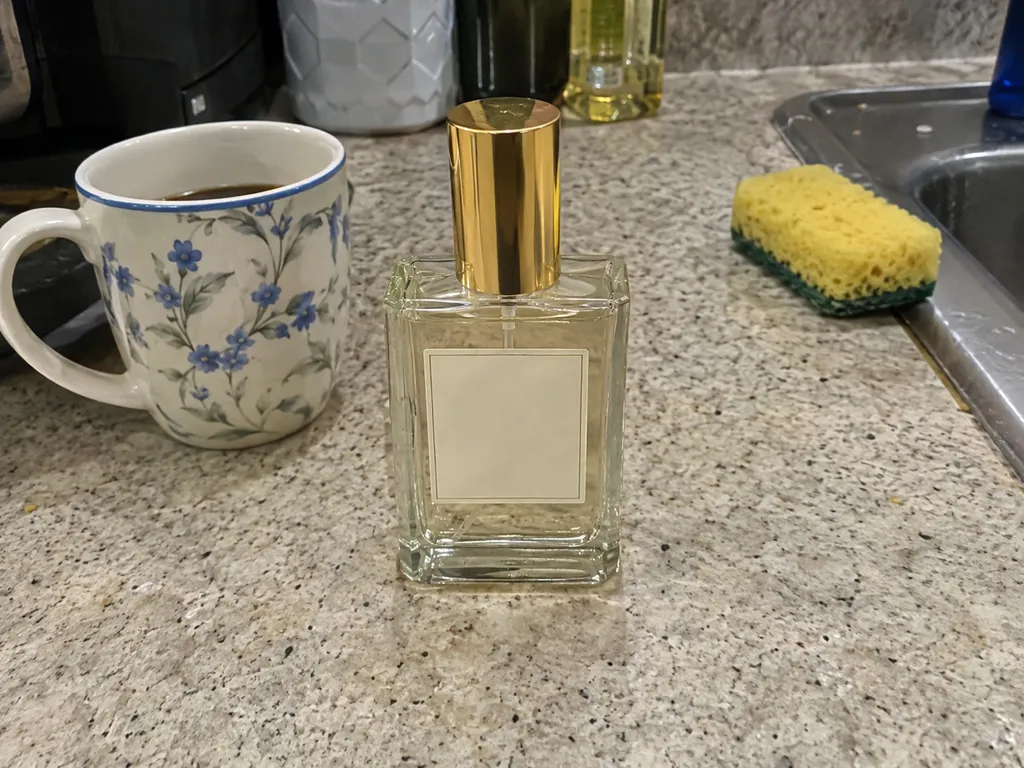
주방 조리대 위의 제품을 촬영용 받침대 위로, 인물 사진을 해변으로 옮길 수 있어요. 대상의 모양과 라벨, 색은 그대로이고 주변 장면만 바뀌어요.
프롬프트주방 조리대와 병 주변을 모두 깔끔한 촬영 세트로 바꿔 주세요. 연한 베이지색 돌 받침대를 놓고, 왼쪽 창문에서 부드러운 빛이 들어오고 옅은 그늘이 지게 해 주세요. 향수병의 모양, 라벨, 금색 뚜껑은 완전히 그대로 두세요.
편집 전 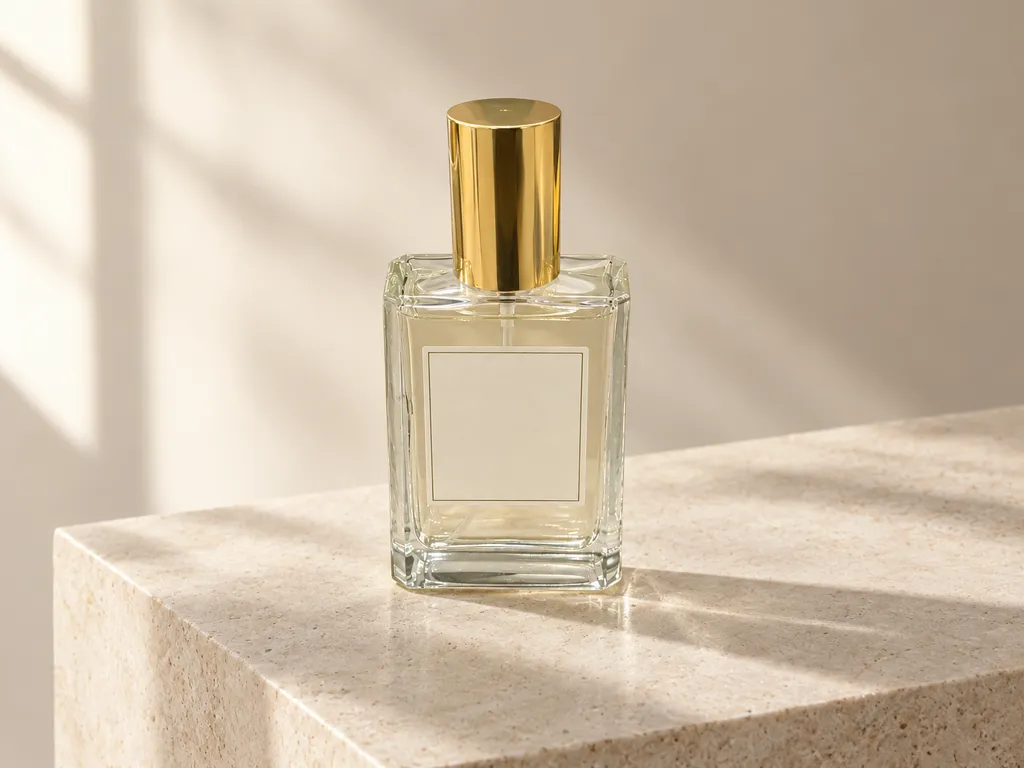
편집 후 옷 바꾸기
같은 사람에게 정장이나 원피스, 다른 색 옷을 입혀 볼 수 있어요. 얼굴과 머리, 포즈를 그대로 두라고 적으면 주변 거리도 그대로 남아요.
프롬프트옷을 에메랄드 그린 맞춤 정장과 흰색 실크 블라우스, 검은 로퍼로 바꿔 주세요. 얼굴, 머리, 체형, 포즈, 횡단보도, 배경, 조명은 바꾸지 마세요.
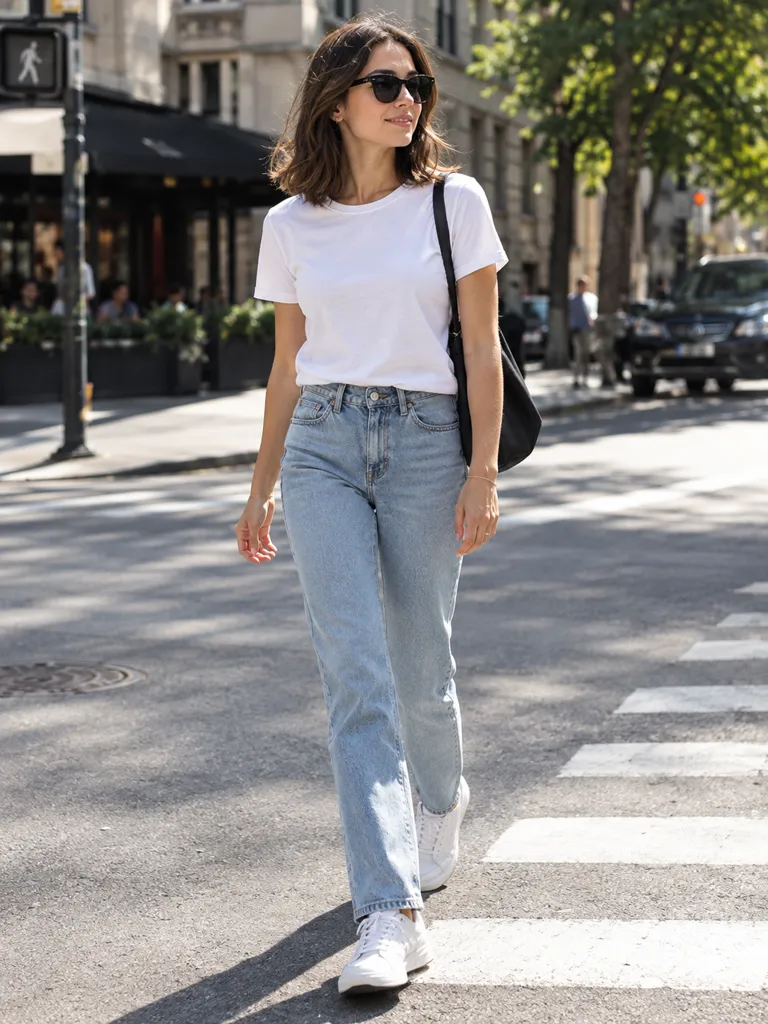
편집 전 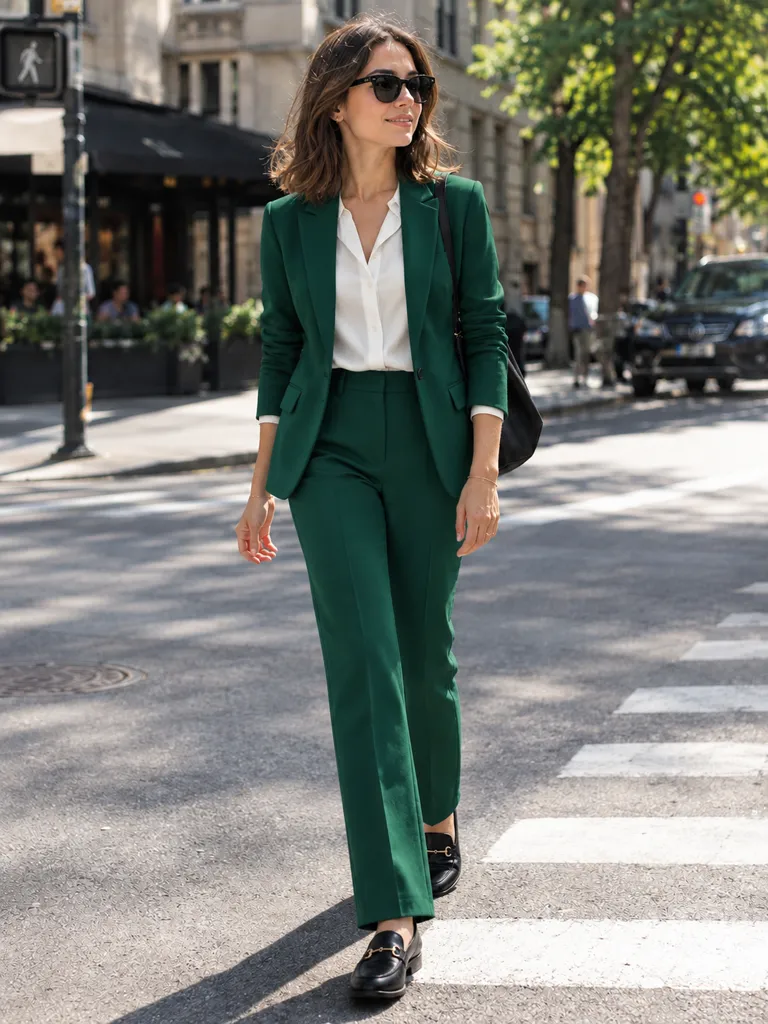
편집 후 새 헤어스타일 미리 보기
미용실에 가기 전에 짧은 머리, 앞머리, 새 머리색을 미리 볼 수 있어요. 얼굴과 표정, 옷은 올린 사진 그대로예요.
프롬프트옆머리를 살짝 페이드로 처리한 짧은 텍스처드 크롭 헤어스타일로 바꿔 주세요. 얼굴, 표정, 스웨터, 배경, 조명은 바꾸지 마세요.
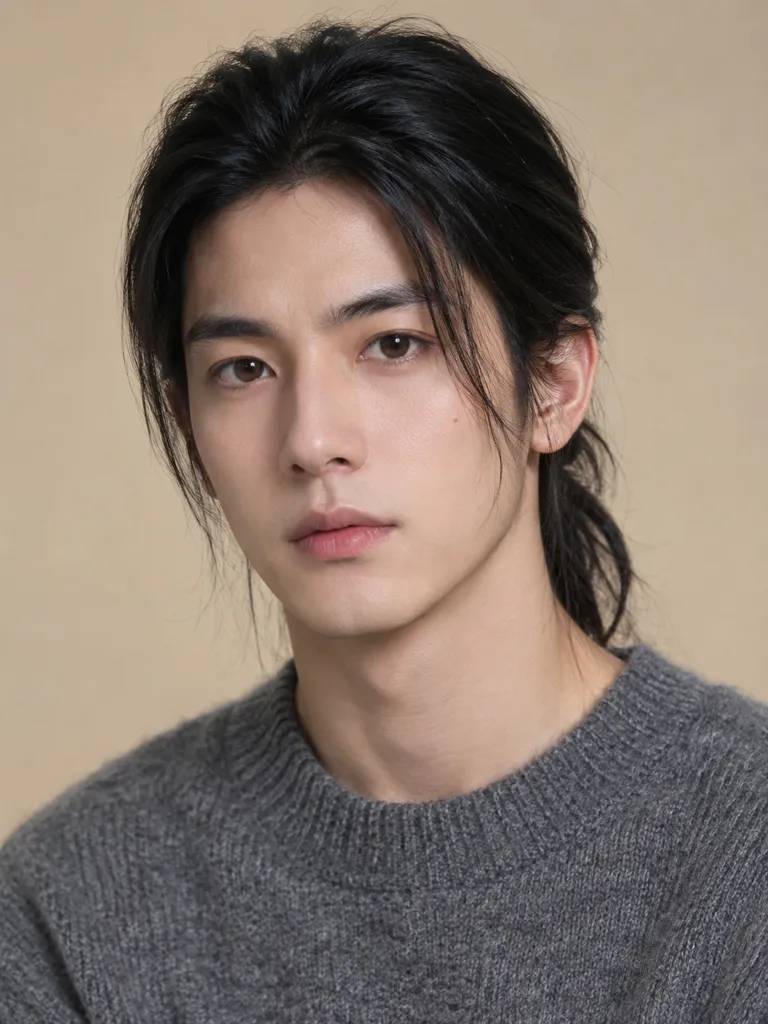
편집 전 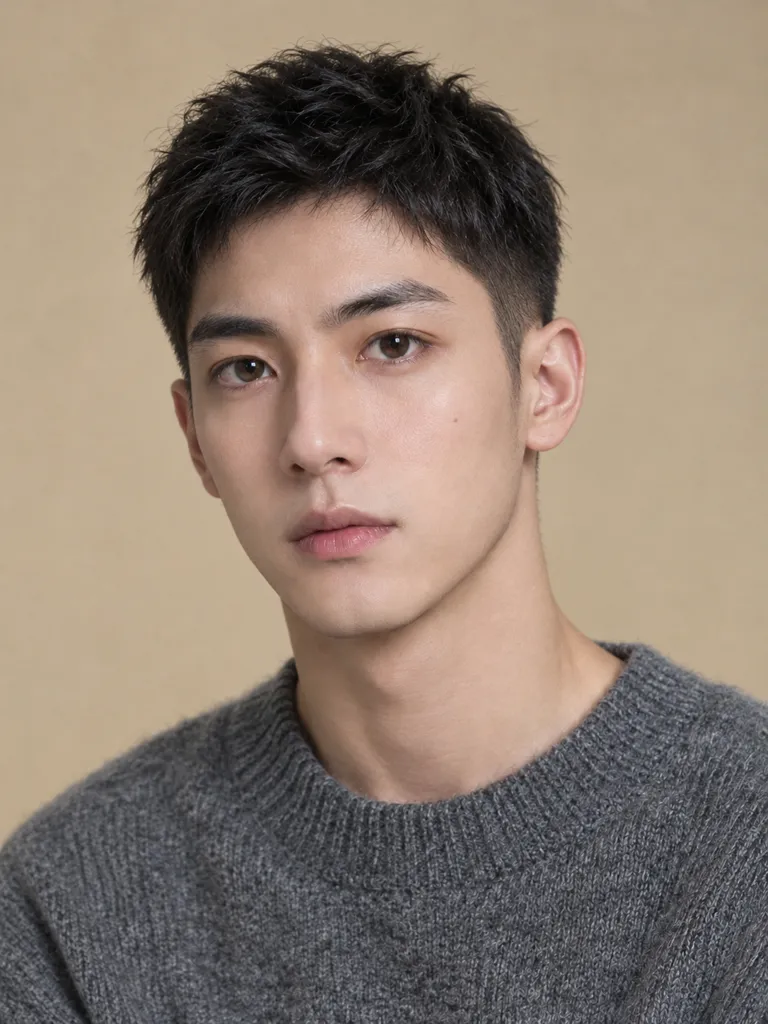
편집 후 이미지 속 글자 바꾸기
간판, 포스터, 라벨에 적힌 글자를 바꿀 수 있어요. 새 글자는 원래와 같은 손글씨나 글꼴로, 같은 표면 위에 들어가요.
프롬프트분필 글씨를 "TODAY: CHERRY PIE"로 바꾸고, 분필로 그린 레몬을 작은 체리로 바꿔 주세요. 분필 손글씨 느낌, 칠판, 인도, 뒤쪽 카페는 바꾸지 마세요.
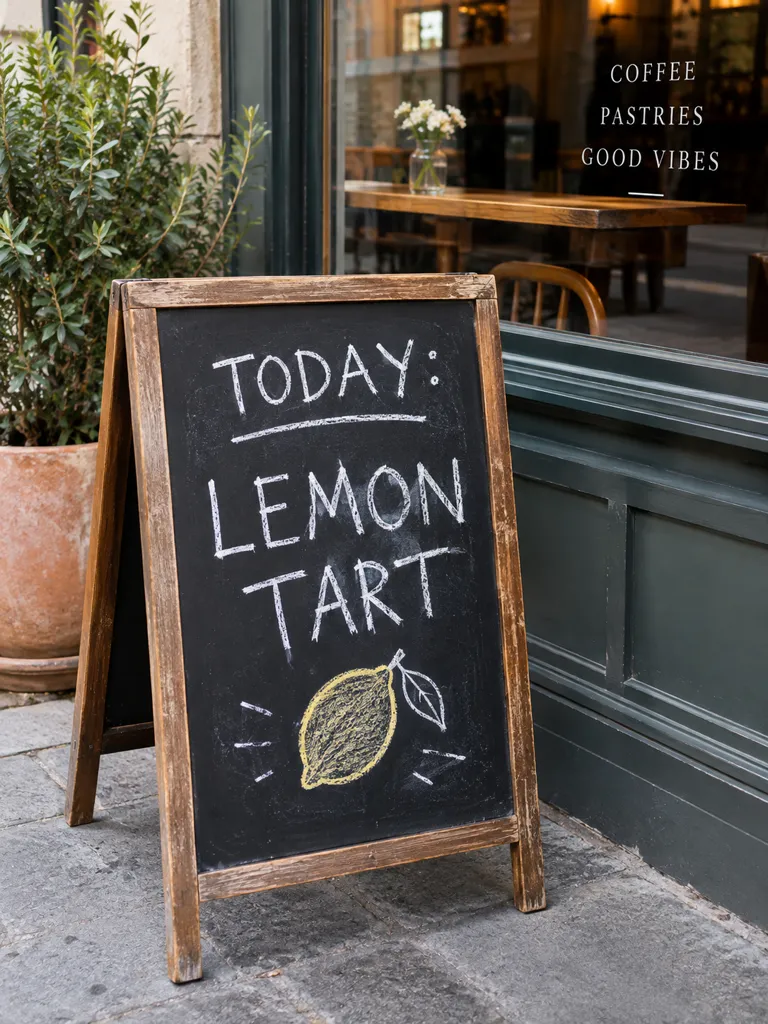
편집 전 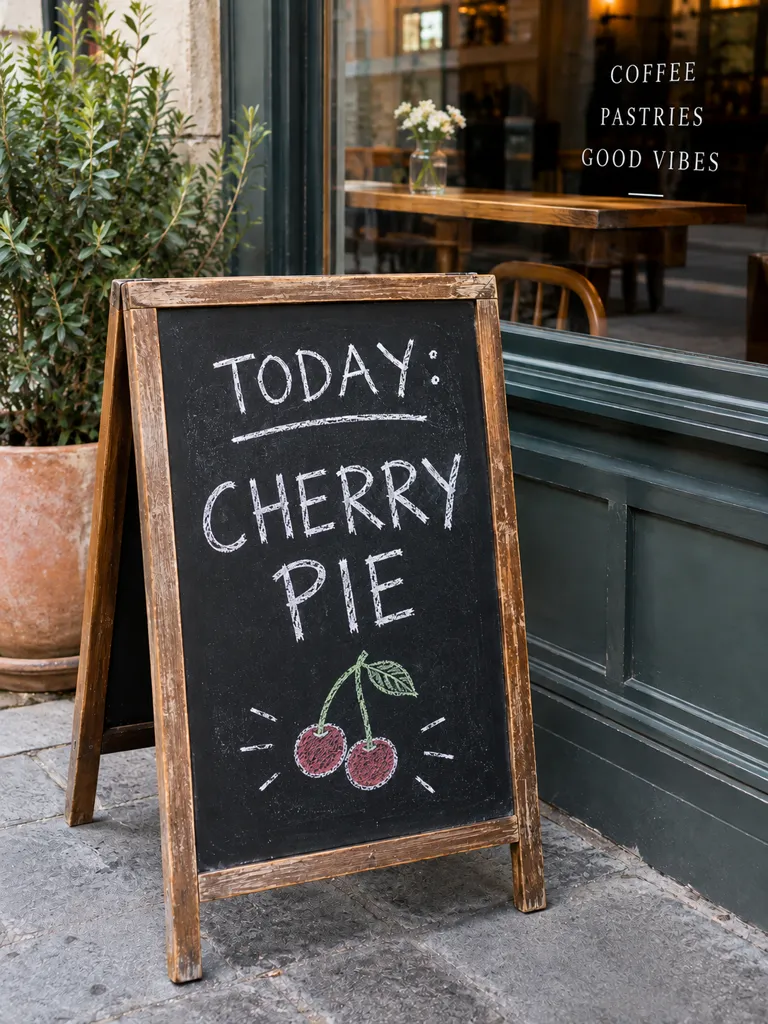
편집 후 사진을 유화로 바꾸기
같은 장면을 유화, 수채화, 연필 스케치로 바꿀 수 있어요. 인물과 구도는 그 자리에 그대로 있고, 화풍만 바뀌어요.
프롬프트이 사진을 붓 자국이 보이고 따뜻한 황금빛이 도는 인상주의 유화로 바꿔 주세요. 여성과 포즈, 밀, 구도는 그대로 두세요.
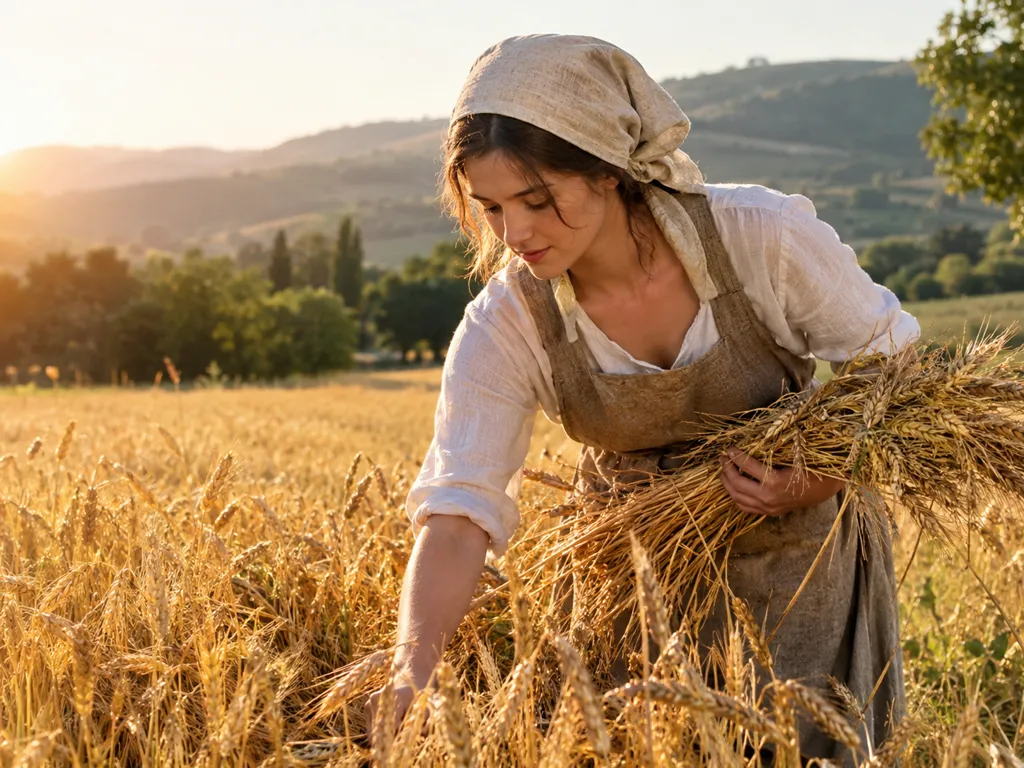
편집 전 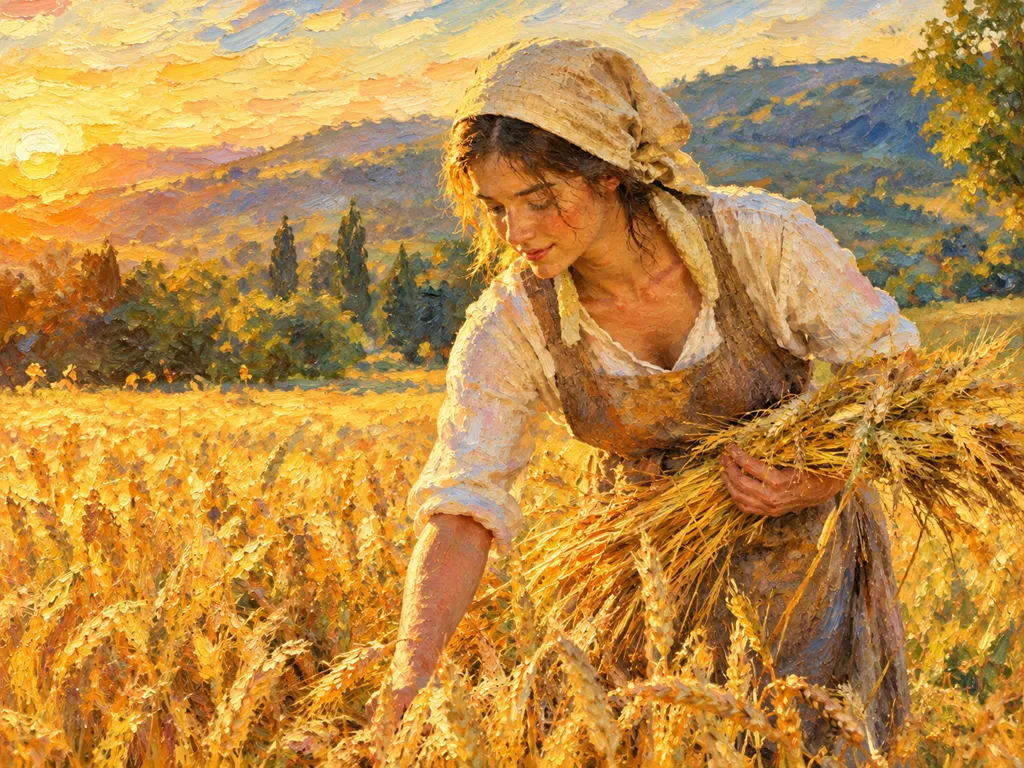
편집 후 옛날 사진 복원하기
갈라진 자국, 접힌 자국, 먼지, 찢어진 모서리를 정리하고, 원하면 색도 입힐 수 있어요. 사진 속 가족은 같은 가족 그대로예요.
프롬프트이 옛날 사진을 복원해 주세요. 갈라진 자국, 접힌 자국, 먼지, 찢어진 모서리를 없애고, 얼굴을 선명하게 한 뒤 자연스럽고 사실적인 색을 입혀 주세요. 인물과 얼굴, 포즈, 옷, 집은 그대로 두세요.
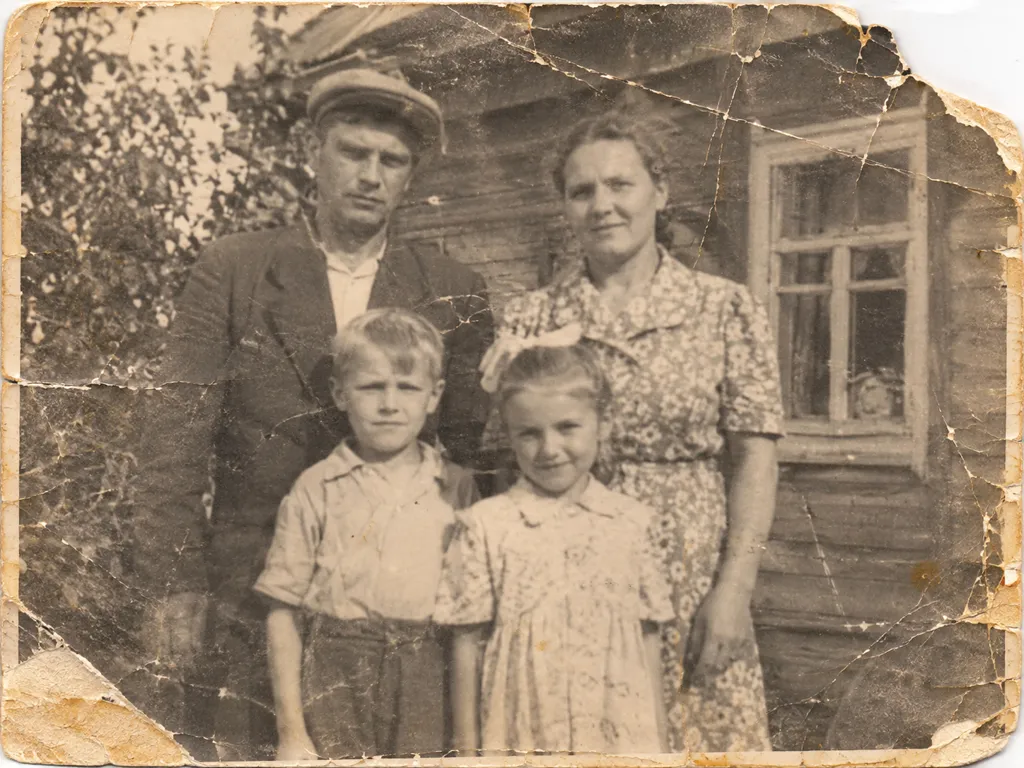
편집 전 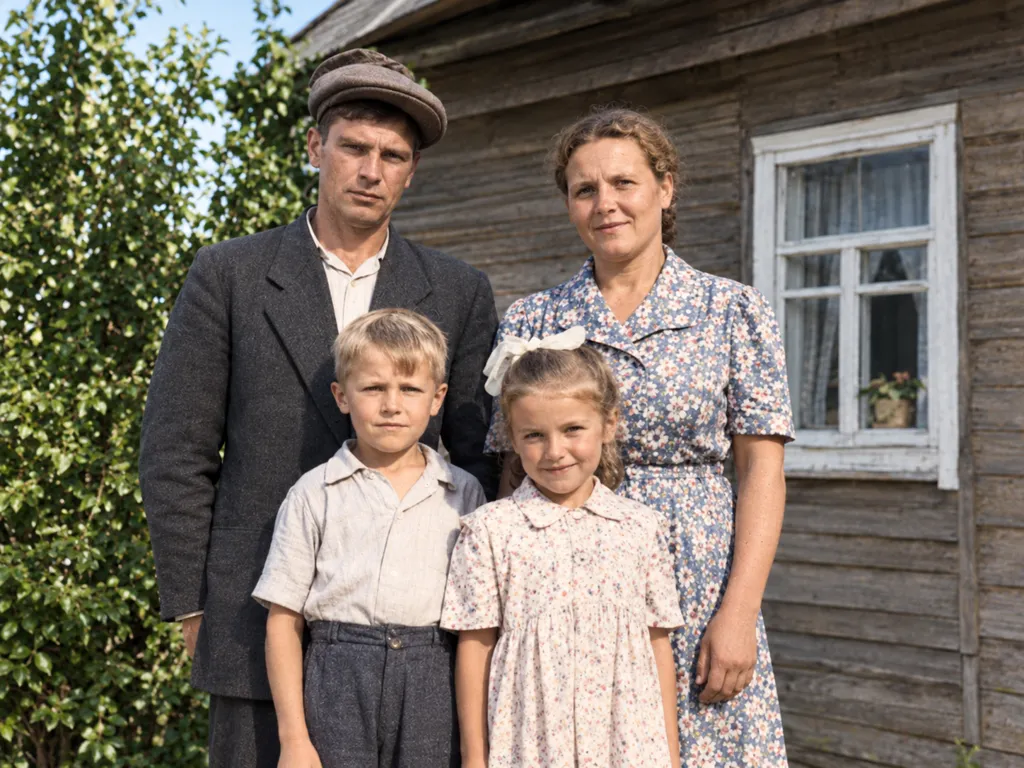
편집 후 없던 것 추가하기
빈 구석에 화분을, 소파에 고양이를, 책상에 스탠드를 놓을 수 있어요. 무엇을 어디에 넣을지 적으면 방의 다른 부분과 같은 빛을 받은 모습으로 들어가요.
프롬프트창문 옆 빈 구석에 흰 도자기 화분에 심은 키 큰 떡갈잎고무나무를 놓고, 소파 위에는 잠든 치즈 고양이를 추가해 주세요. 방, 가구, 창문, 빛은 바꾸지 마세요.
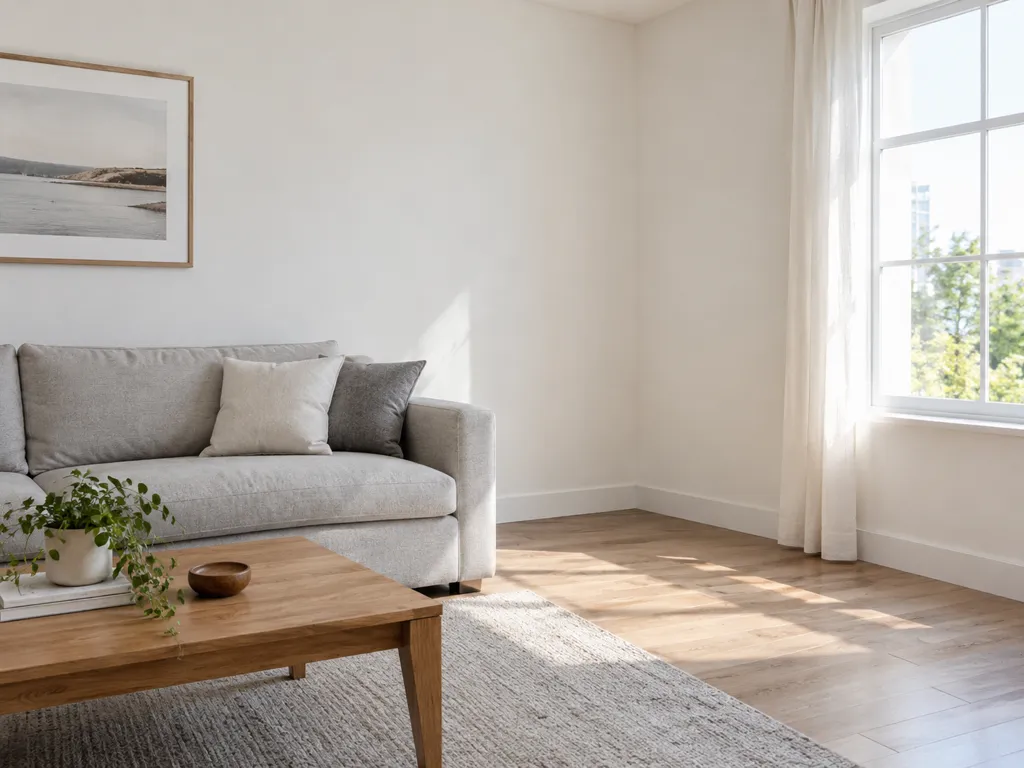
편집 전 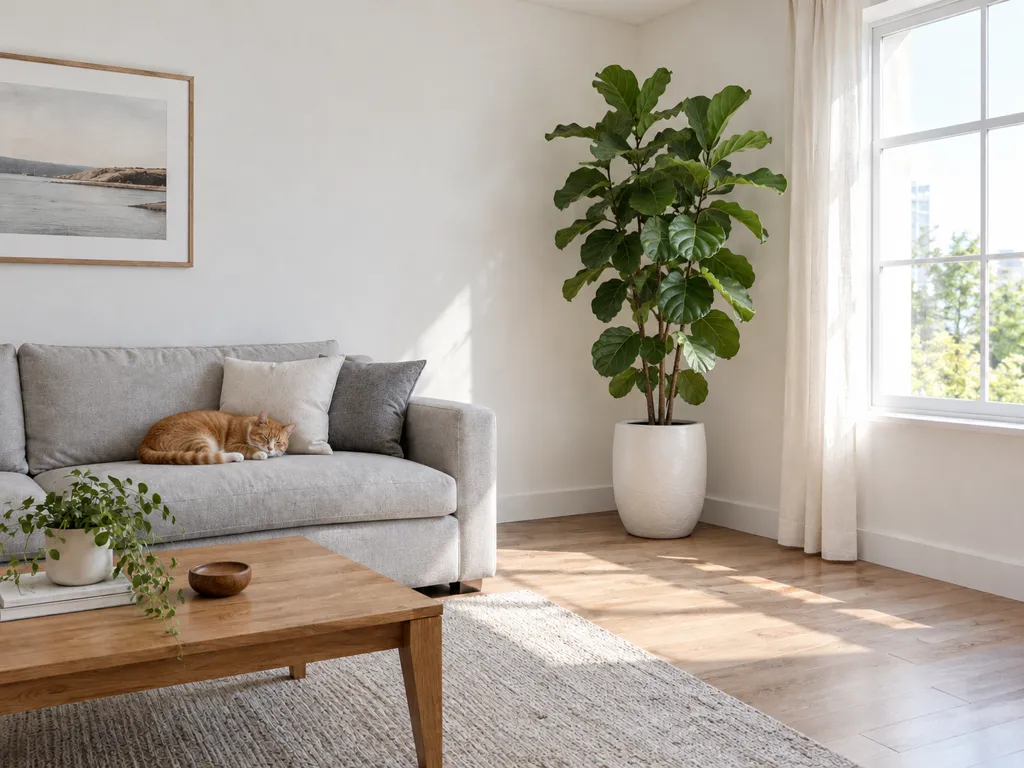
편집 후
AI로 사진을 편집하는 방법
- 1.
사진 올리기
JPG, PNG, WebP 파일을 최대 20MB까지 올릴 수 있어요.
- 2.
편집 내용 적기
바꿀 것과 그대로 둘 것을 적어요. 빠른 편집 하나를 골라 문구만 고쳐 써도 돼요.
- 3.
다운로드하거나 이어서 편집하기
결과를 원본과 비교한 뒤 다운로드하거나, 그 결과에서 다음 편집을 이어 갈 수 있어요.
편집 프롬프트 쓰는 법
바꿀 것을 적고, 바뀌면 안 되는 것도 적어요. 적지 않은 부분은 모델이 얼마든지 다시 그릴 수 있어요.
무언가를 지울 때
이렇게 쓰지 말고
사람 지워 줘
이렇게 써 보세요
뒤에 있는 관광객을 지워 주세요. 여성의 얼굴, 스카프, 거리는 그대로 두세요.
지울 대상을 콕 집어 적어요. 그냥 ‘사람 지워 줘’라고 하면 남기고 싶던 사람까지 지워질 수 있어요.
배경을 새로 바꿀 때
이렇게 쓰지 말고
화보처럼 만들어 줘
이렇게 써 보세요
조리대를 베이지색 돌 받침대로 바꾸고 왼쪽에서 부드러운 빛이 들어오게 해 주세요. 병과 라벨은 완전히 그대로 두세요.
새 장면과 빛을 함께 적어야 대상이 원래 그곳에서 찍은 것처럼 보여요.
인물의 모습을 바꿀 때
이렇게 쓰지 말고
머리 바꿔 줘
이렇게 써 보세요
짧은 텍스처드 크롭으로 바꿔 주세요. 얼굴, 표정, 스웨터, 배경은 바꾸지 마세요.
얼굴과 표정을 적어 두어야 같은 사람이라는 걸 알아볼 수 있게 남아요.
이미지 속 글자를 바꿀 때
이렇게 쓰지 말고
글자 바꿔 줘
이렇게 써 보세요
간판 글자를 “TODAY: CHERRY PIE”로 바꿔 주세요. 분필 손글씨 느낌과 칠판은 그대로 두세요.
바꿀 글자를 따옴표 안에 그대로 적고, 어떤 글씨체를 유지할지도 적어요.
편집 도구 하나에 모델 네 개
사진 편집에 쓸 모델 고르기
처음에는 GPT Image 2가 선택되어 있어요. 패널에서 바로 다른 모델로 바꿀 수 있고, 모델마다 가격은 시작하기 전에 ‘이미지 편집’ 버튼에 표시돼요.
GPT Image 2
OpenAI의 모델. 자세한 지시를 잘 따르고 이미지 속 글자도 깔끔하게 바꿔요. 이 페이지의 예시는 모두 이 모델로 만들었어요.
최저 3 ⚡
Nano Banana 2
Google의 모델, 1K~4K. 같은 사진을 다른 결과로도 보고 싶을 때 써 보세요.
최저 6 ⚡
Nano Banana Pro
Google의 더 정밀한 모델, 1K~4K.
최저 18 ⚡
Seedream 5.0 Lite
ByteDance의 모델. 2K부터 4K까지.
최저 4 ⚡